


Hai un account?
Login per completare l'acquisto più velocemente.


We'll take you to the best site for your location.

Quando si tratta di scegliere una tastiera, molti danno molta importanza al proprio stile personale. Nel mercato odierno, la maggior parte delle tastiere offre opzioni di illuminazione RGB o LED. La tastiera Redragon offre funzionalità di illuminazione dinamica che consentono di personalizzarne l'aspetto in base alle proprie preferenze. Che si desideri cambiare il colore di tasti specifici, modificare le modalità di illuminazione o regolare la luminosità, questa guida vi aiuterà a padroneggiare l'arte dell'illuminazione della tastiera utilizzando sia le scorciatoie da tastiera che il software Redragon.
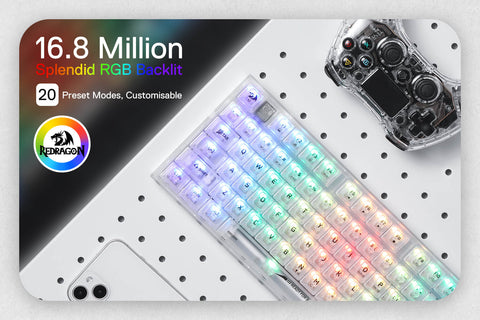
Le tastiere Redragon sono dotate di Illuminazione RGB (rosso, verde, blu) che ti permette di scegliere tra un'ampia gamma di colori. Queste tastiere sono dotate di diverse modalità di illuminazione, che rendono facile trovare la combinazione di colori perfetta per la tua configurazione.
Prima di addentrarci nella personalizzazione, è fondamentale familiarizzare con le funzionalità della tastiera Redragon. Le tastiere Redragon spesso dispongono di software dedicato che consente un controllo preciso dell'illuminazione RGB.
Le tastiere Redragon sono dotate di diverse modalità di illuminazione, che consentono di creare effetti luminosi unici, reagire agli eventi di gioco o semplicemente aggiungere un tocco personale alla propria configurazione. Ecco le principali modalità di illuminazione che è possibile esplorare:
Questa modalità mantiene l'illuminazione della tastiera a un colore costante.
L'illuminazione della tastiera pulsa, creando un effetto respiro.
L'illuminazione della tastiera crea delle onde che si propagano lungo i tasti, offrendo un aspetto dinamico.
In questa modalità, l'illuminazione della tastiera si propaga a onda dal centro, ricordando le increspature dell'acqua.
L'illuminazione della tastiera reagisce alla pressione dei tasti, migliorando l'esperienza di digitazione.
Questa modalità consente di creare effetti di illuminazione personalizzati, offrendoti il pieno controllo creativo.
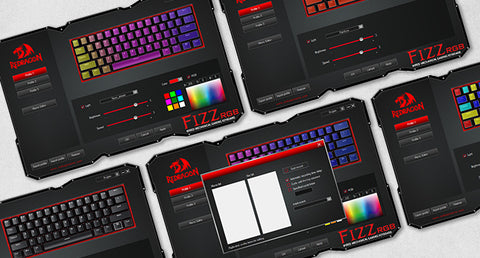
IL Redragon Software È un'utility intuitiva progettata per migliorare la tua esperienza con le periferiche Redragon. Ti fornisce gli strumenti per personalizzare l'illuminazione della tastiera, le associazioni dei tasti e altro ancora.
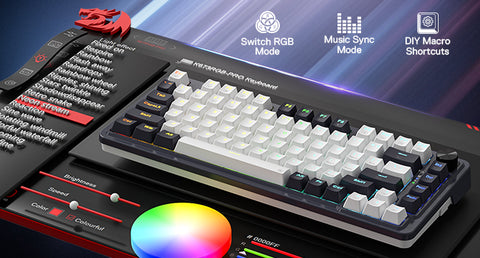
Il software della tastiera Redragon offre un controllo completo sull'illuminazione e sulle funzionalità della tastiera, consentendoti di personalizzare il dispositivo in base alle tue preferenze ed esigenze.Con il software per tastiera Redragon, puoi:
L'installazione del software Redragon è un processo rapido e semplice. Ecco i passaggi da seguire:
Visita il sito web ufficiale di Redragon: Inizia visitando il sito web ufficiale di Redragon all'indirizzo https://redragonshop.eu.
Accedi alla sezione Software: Sul sito web, la sezione "Software" è facilmente reperibile. Se utilizzi un dispositivo mobile, clicca sulle tre linee orizzontali nell'angolo in alto a destra e seleziona "Software" dal menu a tendina.
Visualizza i dispositivi compatibili: In questa sezione troverai anche assistenza per l'utilizzo del programma WinRAR. Scorri la pagina verso il basso per visualizzare un elenco di prodotti compatibili con il software. I prodotti sono suddivisi per categoria e dotati di un motore di ricerca per una facile consultazione.
Scarica e installa: Una volta individuato il prodotto, fai clic su di esso per accedere a una finestra pop-up con manuali e download del software. Per installare il software, fai clic sul collegamento di download e procedi a decomprimere il file. Quindi, esegui il "setup.exe" file.
Nota: per le tastiere wireless Redragon, eseguire il software in modalità cablata.&
È possibile cambiare il colore della tastiera Redragon in due modi:
Molte tastiere Redragon hanno tasti o combinazioni di tasti dedicati per alternare diversi effetti e colori di illuminazione. Consulta il manuale d'uso della tua tastiera per trovare le scorciatoie specifiche. Per cambiare il colore di tasti specifici sulla tua tastiera Redragon utilizzando le scorciatoie da tastiera, premi il tasto Fn e i tasti del tastierino numerico. I tasti del tastierino numerico selezioneranno i tasti di cui desideri cambiare il colore. Per cambiare il colore di un tasto, premi la barra spaziatrice.
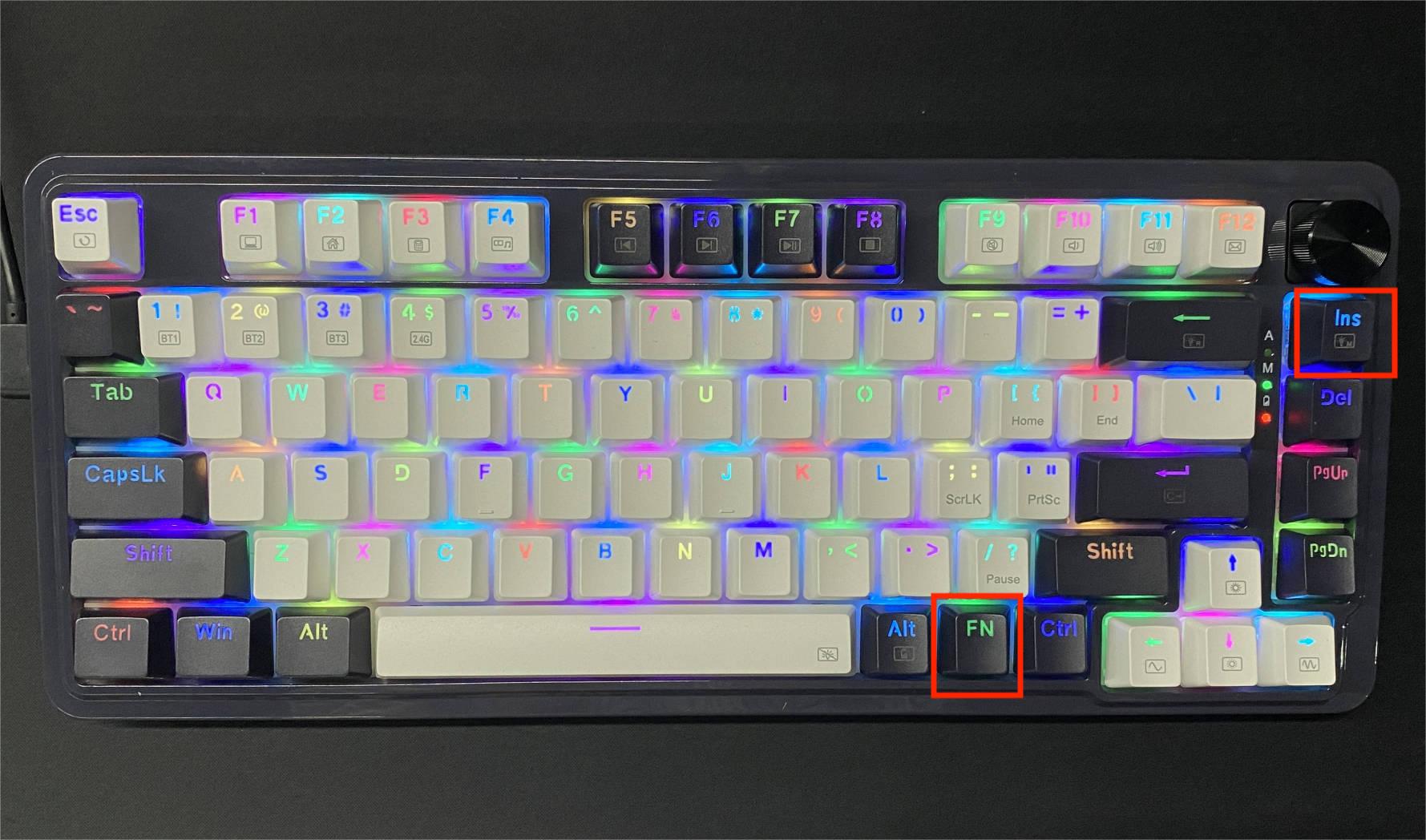
Utilizzando la tastiera UCAL K673 PRO come esempio:
Tieni premuti contemporaneamente i tasti FN e Ins per passare da una modalità di illuminazione all'altra. Sono disponibili in totale 16 modalità di illuminazione.
Avvia il software Redragon e individua la sezione di personalizzazione dei tasti. Seleziona i tasti che desideri modificare e assegna loro i colori o gli effetti desiderati. Per cambiare il colore della tastiera Redragon tramite il software Redragon, segui questi passaggi:
Utilizzando la tastiera UCAL K673 PRO come esempio
Sono disponibili in totale 16 modalità di illuminazione.
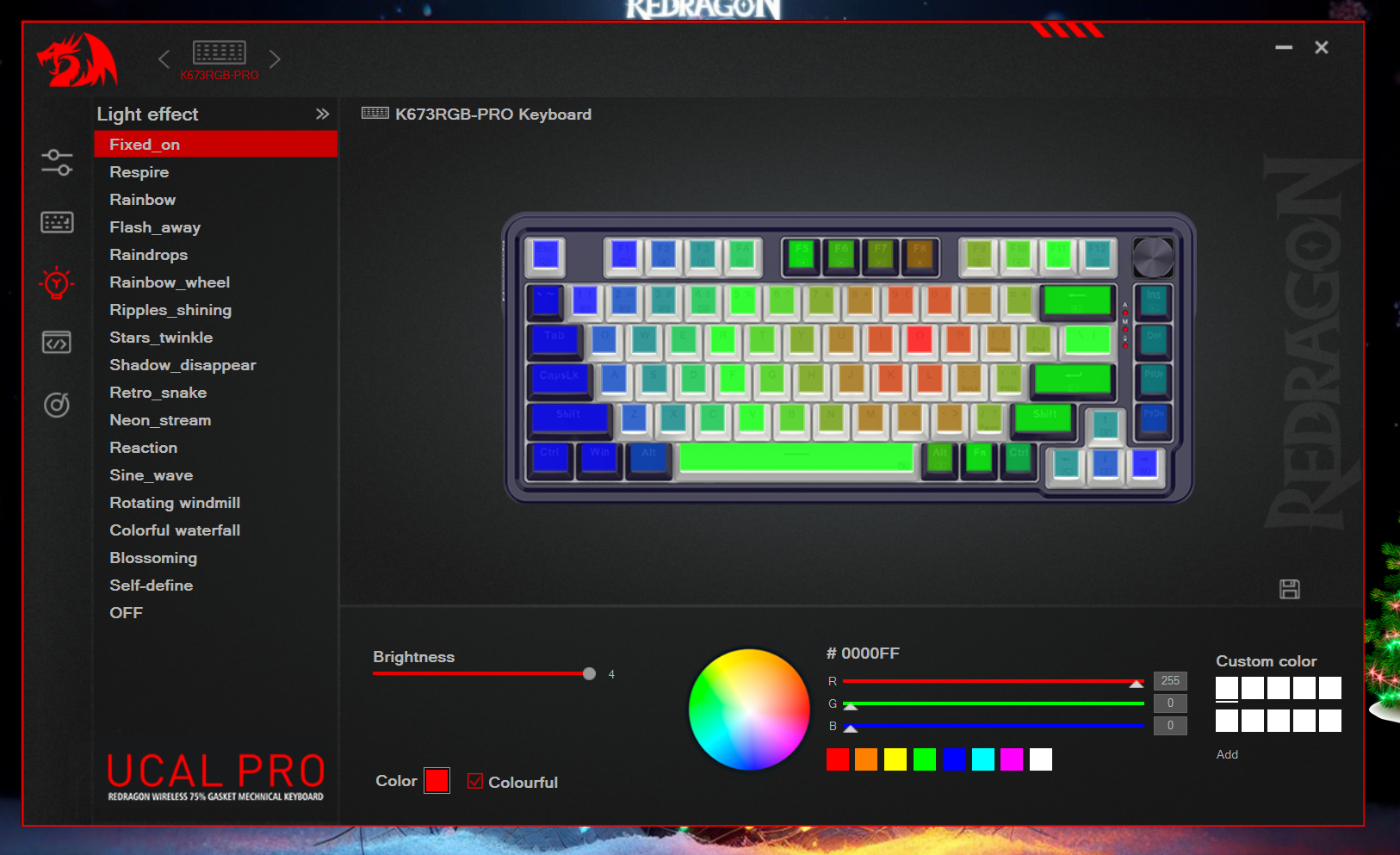
È possibile regolare la luminosità della tastiera in base all'ambiente circostante o al proprio umore. Per modificare la luminosità:
È inoltre possibile trovare le impostazioni di luminosità all'interno del software Redragon e personalizzarle a proprio piacimento.
Utilizzando la tastiera UCAL K673 PRO come esempio:
Per regolare la luminosità, tieni premuto FN insieme al tasto "↑" o "↓".

Se preferisci un look più discreto o desideri risparmiare energia, puoi spegnere facilmente le luci della tastiera utilizzando i seguenti metodi:
Premi contemporaneamente il tasto Fn e il tasto Pausa/Interruzione per spegnere le luci.
Utilizzando la tastiera UCAL K673 PRO come esempio:
Tieni premuti contemporaneamente il tasto FN e la barra spaziatrice per spegnere la retroilluminazione della tastiera.

All'interno del software Redragon, troverai un'opzione per disattivare l'illuminazione. Ti basterà accedere alle impostazioni di illuminazione e disattivarla.

È possibile creare un aspetto personalizzato e accattivante per la tastiera modificando il colore di tasti specifici. Per farlo, si possono utilizzare le scorciatoie da tastiera o il software Redragon.
Per cambiare il colore di tasti specifici sulla tastiera Redragon utilizzando le scorciatoie da tastiera, segui questi passaggi:
Utilizzando la tastiera UCAL K673 PRO come esempio:
1. Ripristino della modalità iniziale:
Tieni premuti contemporaneamente i tasti ESC e FN per ripristinare l'illuminazione e tornare alla modalità iniziale.
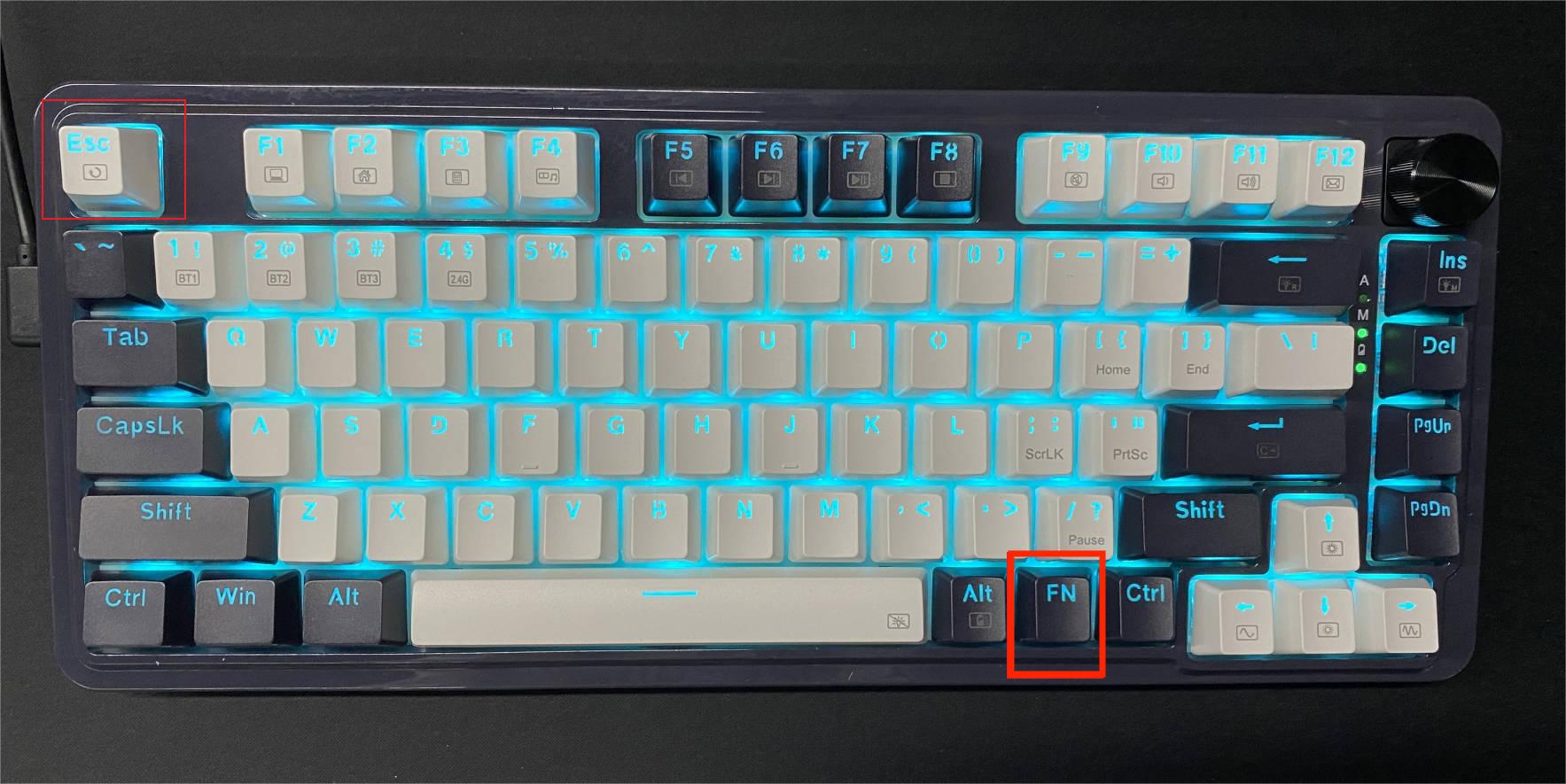
2. Accesso alla modalità personalizzata:
Tieni premuti i tasti FN e Backspace per accedere alla modalità personalizzata.

3. Avvio della personalizzazione dei tasti chiave:
Premi di nuovo FN e Backspace; a questo punto, l'indicatore A sulla tastiera lampeggia e tutte le spie della tastiera si spengono, indicando la possibilità di selezionare tasti specifici per la personalizzazione.
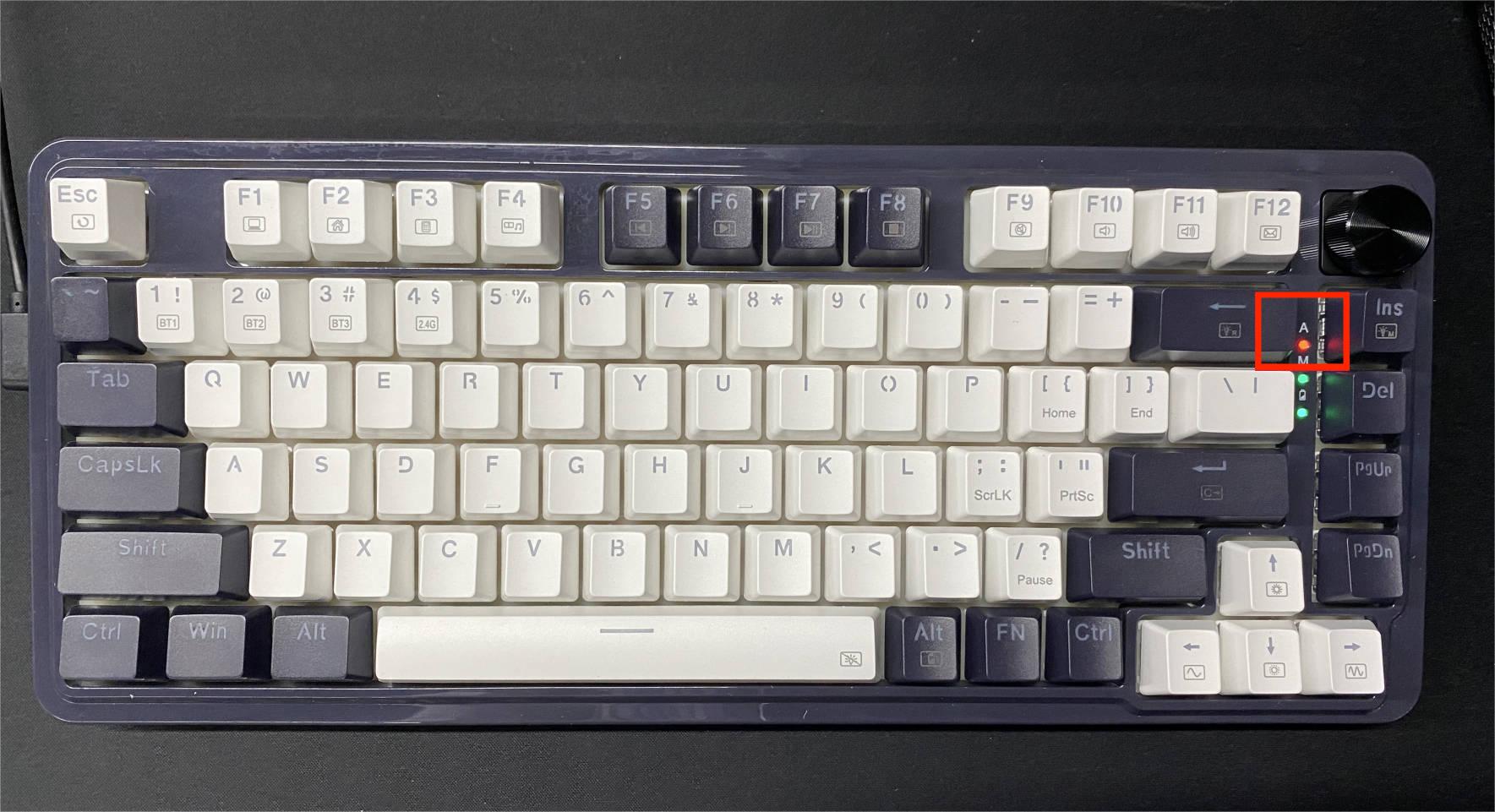
4.Selezione dei tasti per la personalizzazione:
Scegli i tasti desiderati; in questo esempio, vengono utilizzati i pulsanti R/E/D/A/G/O/N per personalizzare le luci.
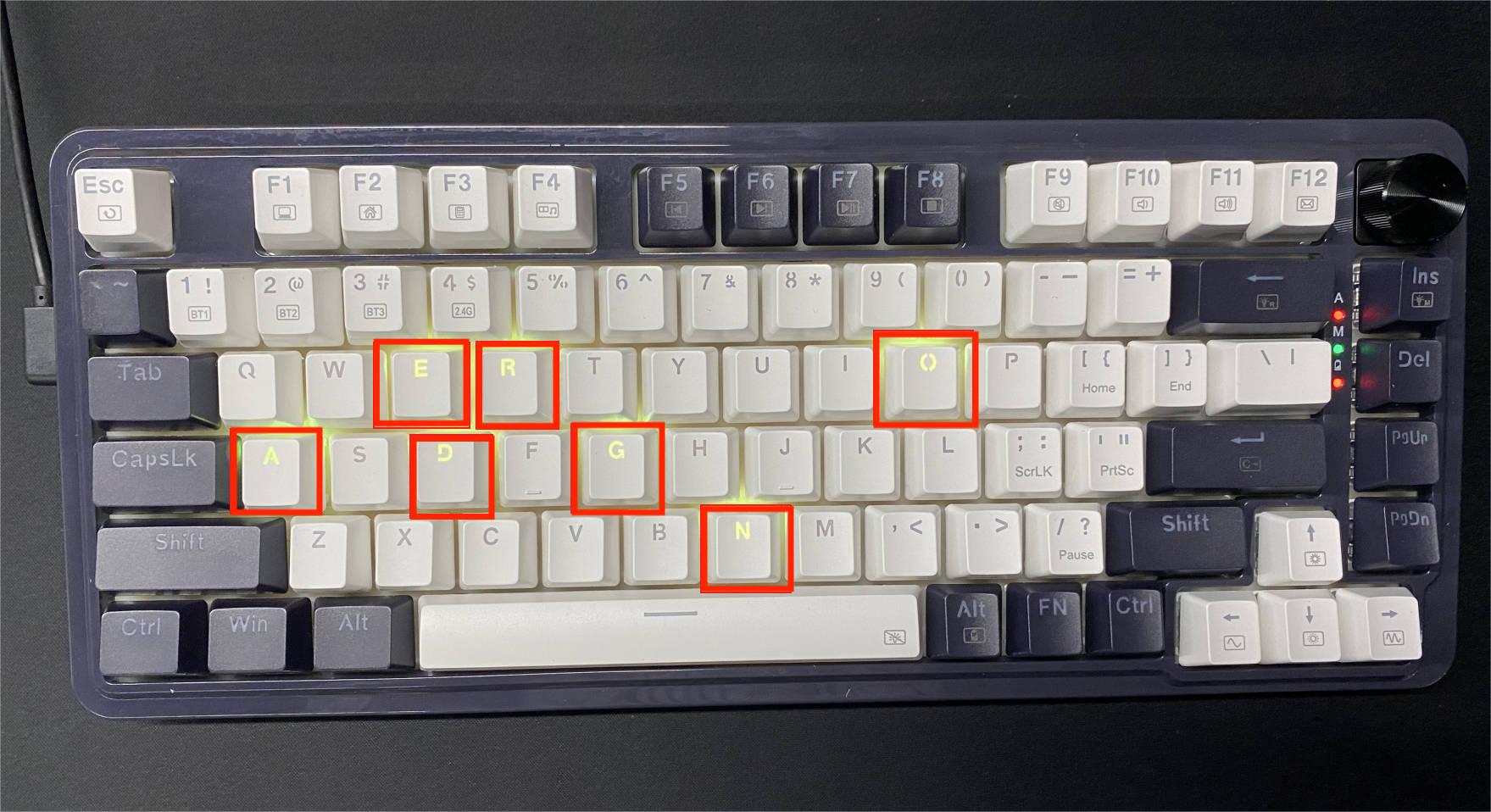
5. Cambiare colore:
Per cambiare colore, fai clic più volte sui tasti desiderati per scorrere i colori disponibili per la personalizzazione.
6. Salvataggio delle personalizzazioni:
Infine, tieni premuti nuovamente i tasti FN e Backspace per salvare le impostazioni di illuminazione personalizzate.
Per cambiare il colore di tasti specifici sulla tastiera Redragon utilizzando il software Redragon, segui questi passaggi:
Seguendo questi passaggi, potrai personalizzare i colori di tasti specifici della tua tastiera Redragon in base alle tue preferenze e creare una configurazione unica e visivamente accattivante.
Utilizzando la tastiera UCAL K673 PRO come esempio:
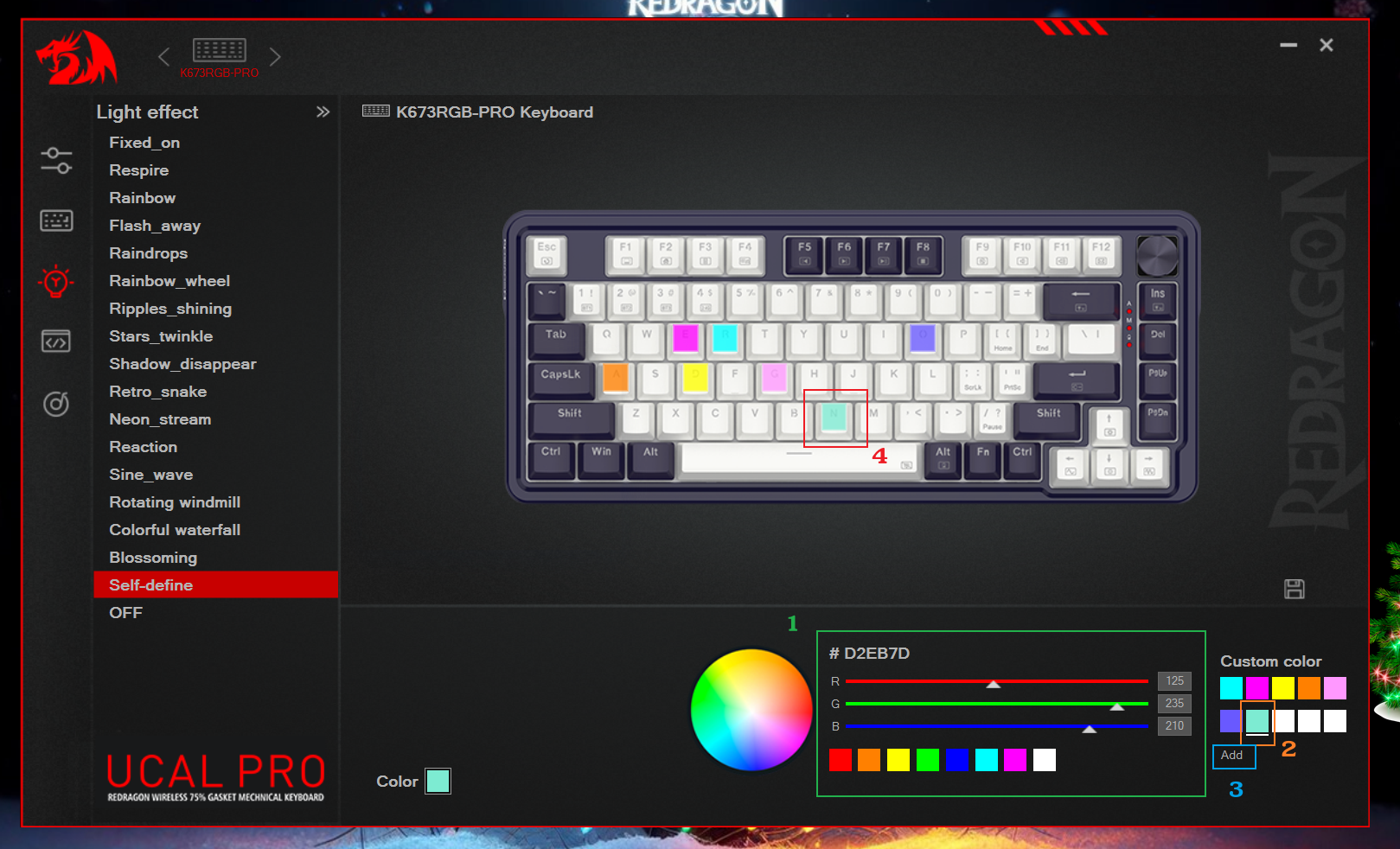
1. Accedere alla sezione di regolazione dell'illuminazione:
Nella sezione di regolazione dell'illuminazione, seleziona l'opzione "personalizzata".
2. Selezione del colore:
All'interno dell'interfaccia "personalizza", nella parte inferiore apparirà una tavolozza di colori. Scegli il colore che preferisci dalla tavolozza (puoi selezionarlo direttamente dall'elenco sottostante oppure regolarlo utilizzando la barra dei colori RGB in alto).
Fai clic su "aggiungi" per includere il colore selezionato nella sezione dei colori personalizzati. In questo esempio, è stato selezionato un grazioso blu.
3. Selezione dei tasti e salvataggio:
Personalizzazione del tasto "N" come esempio: Selezionare il tasto "N". Una volta che il tasto "N" nell'esempio di tastiera del software diventa blu, fare clic sull'icona "Salva" nell'angolo in basso a destra.
Con la tua tastiera Redragon e il software a tua disposizione, hai la libertà di illuminare la tua postazione di gioco con colori ed effetti perfetti. Sperimenta, personalizza e rendi la tua configurazione davvero unica. Le tastiere Redragon offrono diverse opzioni per personalizzare l'illuminazione. Puoi cambiare il colore dell'intera tastiera o quello dei singoli tasti. Crea profili di illuminazione personalizzati che puoi salvare e utilizzare in qualsiasi momento. Che tu preferisca usare le scorciatoie da tastiera o il software Redragon, cambiare il colore della tua tastiera non è mai stato così facile.
Posso assegnare macro a tasti specifici della mia tastiera Redragon tramite il software?
Sì, è possibile registrare macro sulla tastiera Redragon utilizzando le impostazioni macro del software o quelle integrate. Per istruzioni più dettagliate ed esempi specifici,Si prega di consultare il nostro articolo completo sul blog.
È possibile aggiornare il firmware della mia tastiera Redragon tramite il software Redragon?
Sì, è possibile aggiornare il firmware della tastiera Redragon tramite il software Redragon.
Come si resetta una tastiera Redragon?
Per ripristinare le impostazioni predefinite della tastiera Redragon, è spesso possibile eseguire un ripristino di fabbrica utilizzando specifiche combinazioni di tasti o tramite il software Redragon. Per istruzioni dettagliate, consultare il manuale utente della tastiera.
A cosa serve il tasto Fn sulla tastiera?
Il tasto Fn, noto anche come tasto Funzione, è un tasto modificatore presente sulla maggior parte delle tastiere. Consente di accedere a funzioni secondarie, spesso stampate su altri tasti, permettendo di eseguire un'ampia gamma di azioni aggiuntive senza ingombrare la tastiera con tasti extra.