


Configurazione delle macro con il software Redragon
Creazione di una nuova macro:
-
Scarica e installa il software Redragon: Iniziate scaricando e installando il software Redragon specifico per la vostra tastiera.

-
Avviare il software Redragon: Apri il software Redragon sul tuo computer e vai alla scheda "Editor di macro".
-
Crea una nuova macro: Fai clic con il pulsante destro del mouse all'interno del software e seleziona il pulsante "Nuova macro" per avviare la creazione di una nuova macro.

-
Dai un nome alla tua macro: Assegna un nome al tasto macro e poi fai clic sul pulsante "Avvia registrazione".
-
Registra la sequenza macro: Esegui la sequenza di tasti o azioni che desideri automatizzare. Il software registrerà queste azioni man mano che le esegui.
-
Terminare la registrazione: Deseleziona la casella accanto al pulsante "Avvia registrazione" per terminare la registrazione della macro.
-
Salva la tua macro: Fai clic sul pulsante "Salva" per salvare la macro appena creata.

Modifica di una macro esistente:
-
Accedi all'editor macro: Apri nuovamente il software Redragon e vai alla scheda "Editor di macro".

-
Seleziona la macro: Seleziona la macro che desideri modificare dall'elenco delle macro esistenti.

-
Modifica la macro: Fai clic con il pulsante destro del mouse sulla macro selezionata e scegli l'opzione "Modifica".

-
Apportare le modifiche necessarie: Modifica la macro per includere eventuali modifiche o aggiustamenti necessari.

-
Salva le modifiche: Fai clic sul pulsante "Salva" per salvare le modifiche.

Profili macroeconomici e vantaggi:
Con il software Redragon, puoi creare e gestire macro in modo efficiente. Hai a disposizione tre profili, che ti consentono di salvare un totale di quindici tasti macro. Questi tasti macro personalizzati possono offrirti un vantaggio significativo nei giochi, riducendo gli errori di digitazione e consentendo un'esecuzione rapida dei comandi.
Configurando le macro in questo modo, migliorerai le tue abilità di gioco e godrai di un'esperienza di gioco fluida. Congratulazioni, hai configurato con successo i tasti automatizzati per migliorare le tue prestazioni di gioco. Goditi i vantaggi dei tuoi tasti macro personalizzati!
Guida all'utilizzo della tastiera Vishnu K596

Configurazione macro integrata tramite tastiera
-
Accesso alla modalità di registrazione:
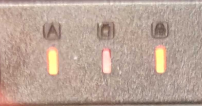
- Innanzitutto, premi contemporaneamente il tasto FN e il tasto G che desideri programmare per entrare in modalità di registrazione. Saprai di essere entrato correttamente in questa modalità quando i LED Bloc Maiusc e Bloc Scorr lampeggeranno ripetutamente in rosso.
-
Registrazione della macro:
- Mentre i due LED lampeggiano, registra la tua macro premendo la sequenza di tasti che desideri registrare. La registrazione si interromperà automaticamente quando smetterai di premere i tasti, come indicato dal fatto che i tasti Bloc Maiusc e Bloc Scorr torneranno al loro stato precedente (smetteranno di lampeggiare). Il tasto G a cui hai assegnato la macro si illuminerà di verde fisso a partire da questo momento.
-
Conferma della registrazione della macro:
- Ripetiamo l'esempio precedente del metodo con Macro Manager, questa volta utilizzando il metodo integrato. Registrerò nuovamente la mia macro sul tasto G1, quindi premo prima i tasti FN + G1 e verifico che i LED Bloc Maiusc e Bloc Scorr lampeggino. Mentre lampeggiano, inserisco la mia sequenza. Rimarrò fedele alla semplice stringa di testo precedente, quindi digito "Questo è un esempio di macro!". Smetto di digitare e i LED smettono di lampeggiare. Il tasto G1 ora è illuminato di verde fisso.

-
Esecuzione della macro:
- Ora posso ripetere il mio test precedente: apro il mio editor di testo e premo il tasto G1. Ecco fatto! Il testo si digita automaticamente.

-
Limitazioni del metodo di bordo:
- L'unico svantaggio della registrazione di macro con questo metodo è che non è possibile modificarle (come invece si può fare con il software Macro Manager). Tuttavia, è possibile eliminare facilmente le macro esistenti e registrarle nuovamente, se necessario.
-
Eliminazione delle macro:
- Per eliminare una macro, è sufficiente premere contemporaneamente FN+CTRL+il tasto G che si desidera cancellare. (Nel mio caso, significa premere FN+CTRL+G1.) Noterete che il tasto G non si illuminerà più di verde, ma tornerà al suo colore precedente.
-
Variazioni specifiche del modello:
- Ho accennato al fatto che questo metodo può variare a seconda del modello specifico di tastiera Redragon in vostro possesso. Ad esempio, la Horus K618 è dotata di un tasto "MR" ("Macro Record"), mentre la DTI K585 ha un tasto "REC" ("Record"). Entrambi i modelli dispongono anche di tasti "Mode" (M1, M2, ecc.) che offrono ulteriori opzioni. Consultate il manuale del vostro modello di tastiera per verificare eventuali differenze nella procedura di registrazione.
Configurazione delle macro con il software Redragon
Come accade con molte tastiere Redragon, la Vishnu k596 Include tasti macro programmabili dedicati e il software necessario per farlo.
-
Scarica e installa il software:
- Inizia scaricando il software della tastiera Redragon, che spesso è incluso con la tastiera stessa. Puoi trovarlo facilmente su pagina del prodotto della tastiera. Cerca il link "Download" sotto la descrizione del prodotto e seleziona il link del software.

-
Estrazione e installazione:
- Dopo il download, il software sarà in un pacchetto zip. Estrai il contenuto e vai alla cartella estratta. Esegui il Setup.exe Scarica il file per installare il software. Segui le istruzioni di installazione fino al completamento. Successivamente, vedrai un'icona di Redragon nella barra delle applicazioni di Windows.


-
Utilità di configurazione per l'accesso:
- Fai clic con il pulsante destro del mouse sull'icona di Redragon nella barra delle applicazioni e seleziona "Configurazione". Si aprirà l'utility di configurazione del software della tastiera, dove potrai programmare macro e personalizzare le impostazioni.


-
Identificare i tasti macro:
- Sulle tastiere Redragon, i tasti macro sono etichettati come tasti "G", ad esempio G1, G2, G3 e così via. La Vishnu K596 ha i tasti da G1 a G5 sul lato sinistro e i tasti da G6 a G10 nella parte superiore della tastiera, sopra i tasti funzione (F).


-
Impostazioni predefinite:
- Di default, tutti i tasti G sono impostati su "Pulsante disattivato". Ciò significa che non hanno funzioni o macro predefinite.

-
Seleziona Gestione macro:
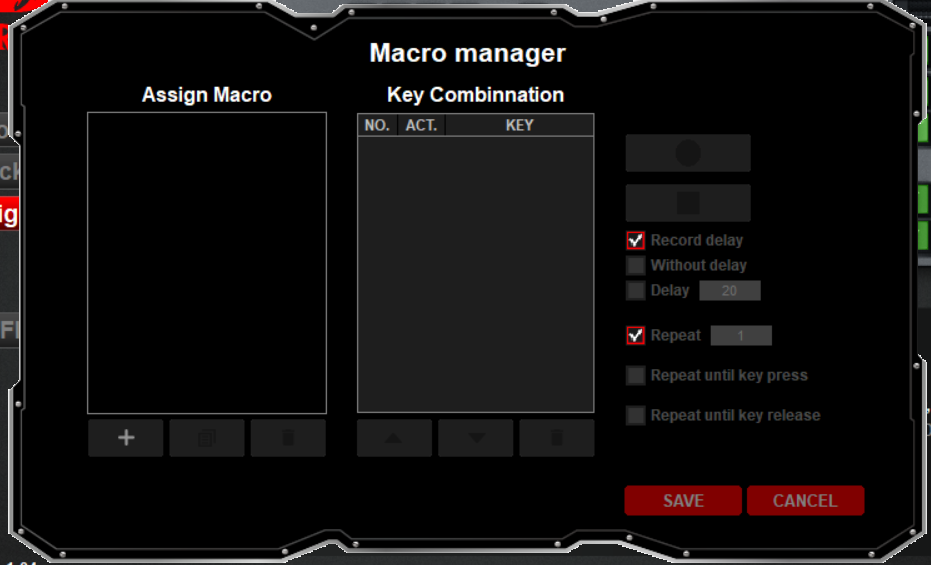
- Per registrare una macro personalizzata, seleziona "Gestione macro" dal menu a tendina. Si aprirà in una nuova finestra il Gestore macro di Redragon, uno strumento intuitivo per la programmazione di macro.

-
Crea una nuova macro:
- Fai clic sul pulsante "+" sotto la casella "Assegna macro" per creare una nuova macro. Assegna un nome alla macro e premi Invio.
-
Registra la macro:
- Fai clic sul pulsante "Registra" a destra per avviare la registrazione delle azioni che desideri che la macro esegua. Puoi registrare fino a 125 azioni, inclusi gli intervalli tra la pressione dei tasti.

-
Azioni di acquisizione:
- Mentre esegui azioni come la digitazione di una stringa di testo, ogni azione viene registrata in tempo reale nella casella "Combinazione di tasti". Ciò include la pressione di singoli tasti e le combinazioni di tasti (e.g. , Maiusc + T per una "T" maiuscola. Vengono registrati anche i ritardi tra le pressioni dei tasti, ed è possibile scegliere di includerli o escluderli.

-
Interrompi la registrazione:
- Fai clic sul pulsante "Stop" al termine della registrazione della macro.

-
Salva la macro:
- Se sei soddisfatto della macro registrata, fai clic sul pulsante "Salva" per uscire dal Gestore macro. La macro è ora assegnata al tasto G selezionato.
-
Verifica la macro:
- Apri un editor di testo o qualsiasi altra applicazione pertinente e testa la macro premendo il tasto G assegnato. Le azioni registrate dovrebbero essere eseguite come le hai registrate, inclusi eventuali ritardi.

-
Crea macro aggiuntive:
- È possibile continuare a creare ulteriori macro e assegnarle a diversi tasti G a seconda delle necessità.
Seguendo questi passaggi, potrai programmare efficacemente le macro sulla tua tastiera Redragon, migliorando la tua produttività e la tua esperienza di gioco. Goditi la comodità di tasti automatici personalizzati in base alle tue preferenze!
Modifica del Vishnu K596 Macro da tastiera
-
Accedi a Macro Manager: Dopo aver creato le macro, potrebbe essere necessario modificarle. Per farlo, apri il Gestore macro di Redragon, che hai utilizzato in precedenza per crearle.
-
Seleziona la macro: Fai clic sul tasto G associato alla macro che desideri modificare. Segui gli stessi passaggi che hai utilizzato in precedenza per accedere a Gestione macro.
-
Evidenziare la macro: Nella casella "Assegna macro", fai clic per evidenziare il nome della macro che desideri modificare.
-
Rivedi le azioni: Nella casella "Combinazione di tasti", rivedi la sequenza di azioni che compongono la tua macro.

-
Ritardi di modifica: Per regolare i ritardi tra le azioni, individua l'elemento di ritardo nella sequenza. Fai clic con il pulsante destro del mouse su di esso, seleziona "Modifica ritardo", inserisci il nuovo valore di ritardo e premi Invio. Ad esempio, se desideri ridurre il ritardo da 156 ms a 30 ms, è sufficiente apportare la modifica.

-
Riordina o elimina le azioni: È inoltre possibile riorganizzare la sequenza delle azioni registrate o eliminare quelle indesiderate. Evidenziate l'azione che desiderate spostare o rimuovere e utilizzate i pulsanti sotto la casella "Configurazione tasti" per spostarla verso l'alto, verso il basso o eliminarla completamente.

Utilizzo della funzione Ripeti macro:
-
Accedi a Macro Manager: Apri nuovamente il Gestore macro per la macro che desideri configurare per la ripetizione.
-
Attiva/disattiva le opzioni di ripetizione: Sotto i pulsanti "Registra" e "Interrompi" nel Gestore macro, troverai le opzioni per ripetere una macro. Per impostazione predefinita, "Ripeti" è abilitato e impostato su "1", il che significa che la sequenza verrà eseguita una volta per ogni pressione del tasto.

-
Regola il valore di ripetizione: Modifica il valore "Ripeti" con il numero che preferisci. Ad esempio, impostandolo su "2" Ciò farà sì che la sequenza venga eseguita due volte per ogni pressione del tasto. Modifica il valore secondo necessità e salva le impostazioni.

-
"Ripetere fino alla pressione del tasto": Attivando questa opzione si disabilitano le altre impostazioni di ripetizione e la sequenza si ripete finché non si preme nuovamente lo stesso tasto G. Ad esempio, se si imposta la ripetizione per tre volte, si preme il tasto, si attende la terza esecuzione e poi si preme di nuovo il tasto per interromperla.

-
"Ripetere fino al rilascio del tasto": Questa opzione consente alla sequenza di essere eseguita e ripetuta finché si tiene premuto il tasto G assegnato. Una volta rilasciato il tasto, l'esecuzione si interrompe. Ciò offre un controllo preciso sulla durata dell'esecuzione della macro.

Seguendo questi passaggi, potrai facilmente modificare le macro della tua tastiera Redragon e configurarle per ripetere le azioni secondo necessità, ottenendo così maggiore versatilità e controllo sulle tue sequenze di tasti automatizzate.
Guida all'utilizzo della tastiera Magic Wand Redragon K587-Pro.

Registrazione di macro con tasti dedicati:
-
Accedere alla modalità di registrazione macro: Per creare una macro utilizzando i tasti macro dedicati situati nella parte superiore della tastiera, inizia premendo il tasto "Registra". Questo tasto inizierà a lampeggiare, indicando che è pronto per la registrazione.
-
Seleziona un tasto macro: Scegli uno dei tasti macro dedicati, come G6, dove desideri memorizzare la tua macro.
-
Eseguire azioni: Tenendo premuto il tasto CTRL e premendo il tasto C (in questo esempio) si registra l'azione di copia del testo selezionato.
-
Interrompi la registrazione: Una volta eseguita l'azione desiderata, fai nuovamente clic sul tasto "Registra" per interrompere la registrazione. La macro è ora salvata.

Ora, quando hai selezionato il testo, premi il tasto macro assegnato (e.g. Premendo G6 si copierà il testo evidenziato negli appunti del computer, consentendo di incollarlo altrove.
Utilizzo di macro controllate da software:
Le macro controllate da software offrono maggiore versatilità e possono essere programmate per eseguire diverse azioni.
Macro a tasto singolo:
-
Scegli il profilo: Seleziona il profilo (e.g. , Profilo 1) a cui si desidera assegnare le macro.
-
Seleziona un tasto macro: Scegli uno dei tasti macro (e.g. , G1) si desidera assegnare una singola macro da tasto.
-
Crea la macro: Selezionare il pulsante "Tasto singolo".
-
Inserisci la sequenza di tasti: Posiziona il cursore nella casella di testo e premi il tasto desiderato (e.g. , G1 eseguirà la pressione del tasto G).
-
Salva le impostazioni: Fai clic su "OK" e poi su "Applica" per salvare la macro a tasto singolo. Puoi assegnare diverse azioni a diversi tasti macro.

Macro con voci multiple:
-
Seleziona il profilo: Scegli il profilo in cui vuoi creare macro (e.g. , Profilo 2).
-
Scegli un tasto macro: Seleziona un tasto macro (e.g. , G1) per la tua macro.
-
Configura le impostazioni macro: Fai clic sul pulsante "Impostazioni macro".
-
Aggiungi voci: Fai clic sul pulsante più e inserisci un nome per la tua macro (e.g. , abitanti del villaggio).
-
Sequenza dei tasti di registrazione: Fai clic su "Registra" e digita la sequenza di tasti (e.g. , h, tieni premuto Maiusc, premi a). Regola i ritardi se necessario.
-
Salva la macro: Fai clic su "OK" e poi su "Applica" per salvare la macro. In questo modo, più pressioni di tasti verranno combinate in una sola.

Macro resistenti
-
Accedi a Gestione macro: Apri il Gestore macro per la macro desiderata.
-
Attiva/disattiva le opzioni di ripetizione: Sotto i pulsanti "Registra" e "Interrompi", troverai le opzioni per ripetere una macro.
-
Regola il valore di ripetizione: Modifica il valore "Ripeti" con il numero desiderato. Ad esempio, impostandolo su "2" La sequenza verrà eseguita due volte per ogni pressione del tasto.
-
Ripeti fino alla pressione del tasto: Attivando questa opzione, la macro verrà ripetuta finché non si preme nuovamente lo stesso tasto.
-
Ripetere fino al rilascio del tasto: Questa opzione fa sì che la macro venga eseguita finché si tiene premuto il tasto macro assegnato, interrompendosi al rilascio.
Seguendo questi passaggi, potrai programmare efficacemente le macro della tastiera Redragon per semplificare le azioni, sia per il gaming che per l'utilizzo generale del computer. Goditi la comodità di automatizzare sequenze complesse con la semplice pressione di un tasto!
Una guida che utilizza Tastiera VATA K580
Configurazione macro integrata tramite tastiera
1. Individua i tasti macro:
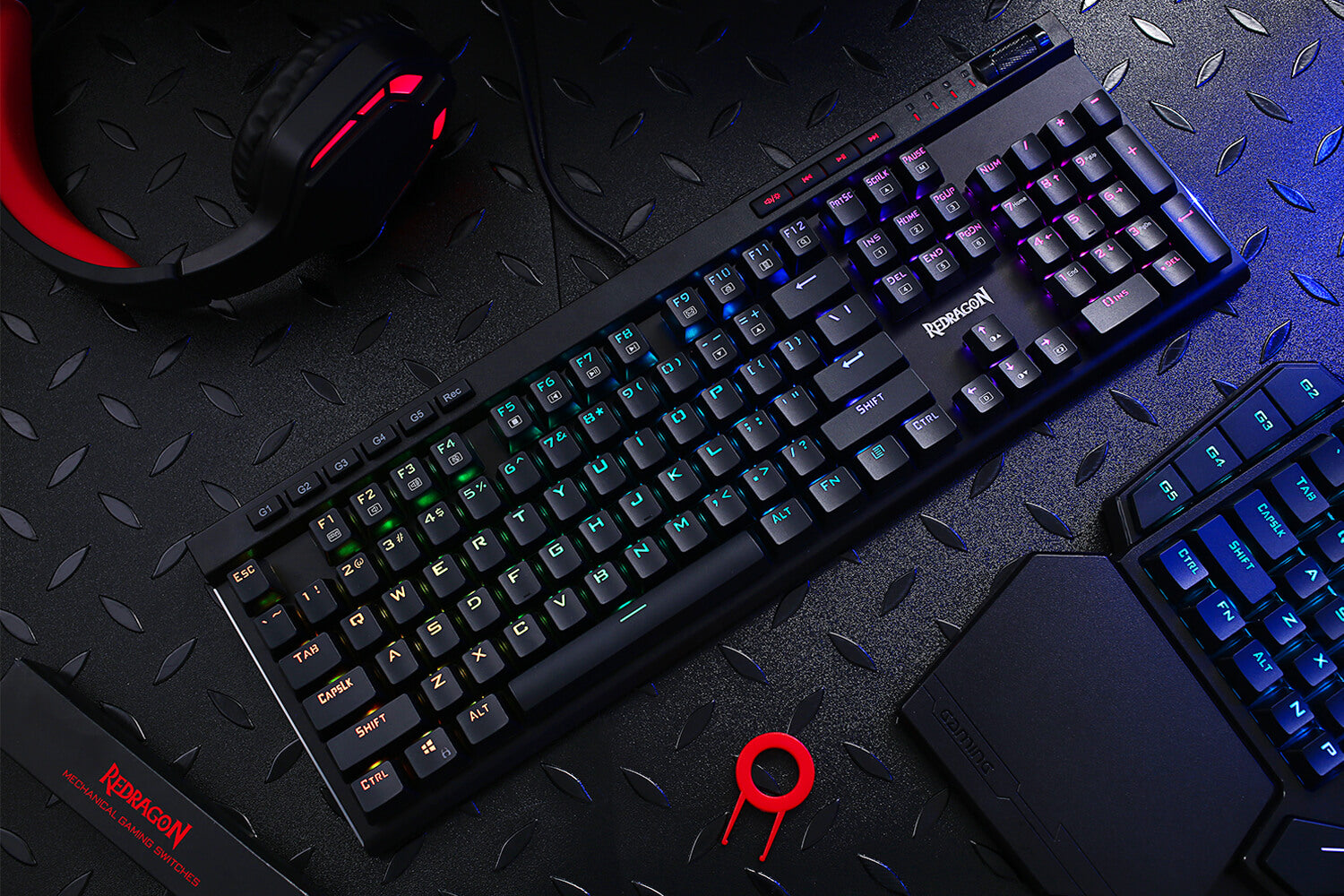
Troverai i tasti macro in alto a sinistra della tastiera, etichettati da G1 a G5, con un tasto Rec. Questi tasti vengono programmati direttamente sulla tastiera, senza software, utilizzando solo l'input da tastiera.Nota: il software non può essere utilizzato per programmare questi tasti specifici. Ciò vale anche per i tasti multimediali in alto.

2. Avviare la modalità di programmazione:
Premi il tasto di registrazione contrassegnato con la scritta Rec. Inizierà a lampeggiare.
3. Avvia la registrazione dei passaggi della macro:
Inizia a digitare i tasti che desideri registrare nella macro. Questi passaggi verranno acquisiti dalla tastiera.
4. Interrompi la registrazione:
Una volta terminata la registrazione, è sufficiente premere nuovamente il pulsante Rec per interromperla.
Ripeti questi passaggi per ciascuno dei tasti macro, creando la tua sequenza di tasti o funzioni da eseguire con la macro. Ora puoi testare le tue macro per verificare che funzionino come previsto.
Configurazione delle macro con il software Redragon
Panoramica del software

1. Il software prevede 3 profili. Questo permette di creare diverse configurazioni per funzioni differenti, come ad esempio un profilo di gioco, un profilo di lavoro, ecc.
2. Il pulsante macro consente di creare una serie di pulsanti come parte di una macro. Questa opzione può essere selezionata anche dopo aver scelto un pulsante da assegnare.
3. Qui è possibile impostare gli effetti RGB della tastiera.
4. Qui è possibile ripristinare le impostazioni predefinite se si desidera eliminare le macro precedentemente configurate.
5. I tasti in questa sezione sono quelli a cui è possibile assegnare delle macro.
Il software per la Redragon K580 può essere scaricato qui: Software Redragon K580 VATA (download diretto)
Nota: durante l'installazione del software, il tuo antivirus potrebbe avvisarti chiedendoti se desideri procedere. Conferma semplicemente l'installazione.
Passaggi con un singolo tasto
1. Scegli il tuo profilo:
Puoi creare fino a 3 profili, quindi scegline uno ora.
2. Seleziona un tasto:
Seleziona il tasto a cui desideri aggiungere una macro.
3. Fare clic su Tasto singolo:
Dopo aver cliccato su "Tasto singolo", premi il tasto con cui desideri sostituire quello originale e poi premi OK.
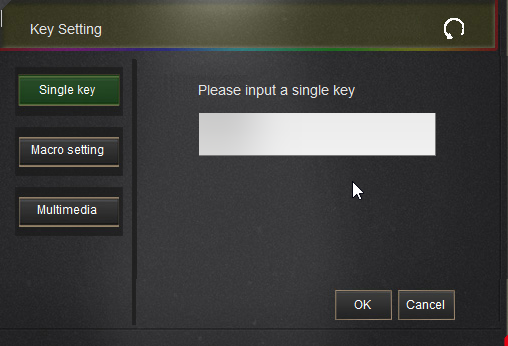
Nota: tieni presente che quando usi una singola macro e modifichi un tasto, ogni volta che ti trovi su quel profilo, verrà digitato anche il nuovo tasto. Pertanto, potresti voler avere un profilo predefinito a cui passare quando necessario. Un'altra opzione è utilizzare tasti che non interferiscano con la normale digitazione.
Passaggi di impostazione della macro
1. Scegli il tuo profilo:
Puoi creare fino a 3 profili, quindi scegline uno ora.
2. Seleziona un tasto:
Seleziona il tasto a cui desideri aggiungere una macro.
3. Fare clic su Impostazioni macro:
Se hai già creato delle macro, puoi sceglierne una dal menu a tendina oppure crearne una nuova selezionando il segno +, inserendo un nome, scegliendo "Registra" e premendo la sequenza di tasti che desideri utilizzare per comporre la macro. Puoi anche spostare i passaggi verso l'alto o verso il basso, impostare un ritardo di registrazione, il numero di cicli e modificare l'intervallo tra le pressioni dei tasti. (Un esempio pratico sarà mostrato di seguito)
L'opzione cicli consente di ripetere la sequenza di tasti di una macro più di una volta. Questa funzione è utile quando è necessaria la ripetizione.

Passaggi dei tasti multimediali
1. Scegli il tuo profilo:
Puoi creare fino a 3 profili, quindi scegline uno ora.
2. Seleziona un tasto:
Seleziona il tasto a cui desideri aggiungere una macro.
3. Fare clic su Multimedia:
Ora, nel menu a tendina, puoi scegliere una delle seguenti opzioni:

Come programmare una macro per mouse Redragon?
Una guida che utilizza Mouse IMPACT M908

-
Scarica e installa il software: Innanzitutto, scarica e installa il software Redragon per il tuo mouse M908. Puoi trovare il software sul sito web ufficiale di Redragon. Una volta installato, apri il software.
-
Collega il tuo mouse Redragon M908: Assicurati che il mouse Redragon M908 sia collegato al computer.
-
Accedere alle impostazioni delle macro: Nel software Redragon, vai alla sezione "Macro" o "Assegnazione tasti". Fai clic su "Macro" per accedere alle impostazioni delle macro.

-
Crea una nuova macro: Fai clic su "Nuova macro" o su un pulsante simile per creare una nuova macro.

-
Registra la tua macro: Fai clic su "Registra" per avviare la registrazione della macro. Esegui le azioni che desideri registrare utilizzando il mouse e la tastiera. Al termine, fai clic su "Interrompi".

-
Modifica la tua macro: È possibile modificare la macro selezionandola e facendo clic su "Modifica". Questo permette di perfezionare le azioni registrate.

-
Assegna un nome: Assegna un nome alla tua macro per poterla ritrovare facilmente in seguito.

-
Salva la tua macro: Fai clic su "Salva" per salvare le impostazioni della macro.

-
Assegna la macro a un pulsante: Seleziona il pulsante del tuo mouse Redragon M908 a cui desideri assegnare la macro. Fai clic su "Assegna" e scegli la macro dall'elenco.

-
Configura le opzioni delle macro: Se necessario, è possibile configurare opzioni quali velocità di riproduzione, ripetizione e ritardo.

-
Salva le tue impostazioni: Una volta soddisfatti delle impostazioni delle macro, salvate le configurazioni.

-
Verifica la tua macro: Premi il pulsante assegnato sul tuo mouse Redragon M908 per verificare che la macro funzioni come previsto.

-
Goditi i tuoi macronutrienti: Le tue macro sono ora programmate e pronte all'uso. Goditi la praticità e l'efficienza che offrono nelle tue attività e nei tuoi giochi.
Miglioramento tuo Gioco Prestazione con Macro
Esempio gioco: Lega di Leggende
-
Passaggio 1: Definisci la tua macro
- Scegli un tasto (e.g. (Premere G1 sul mouse Redragon M908) per attivare la macro.
- L'obiettivo è eseguire rapidamente una combinazione di abilità, cosa essenziale in League of Legends.
-
Passaggio 2: Impostazione della macro
- Apri il software Redragon.
- Accedere alle impostazioni delle macro.
- Crea una nuova macro e chiamala "Combinazione automatica".
-
Passaggio 3: Registra la combinazione
- Fai clic su "Registra" e premi i tasti corrispondenti alle abilità del tuo personaggio.
- Ad esempio, in League of Legends, potresti voler utilizzare una sequenza di abilità QWER per una combo devastante.
-
Passaggio 4: Configurare la macro
- Imposta la macro per la riproduzione a velocità elevata.
- Scegli un modo per ripetere la combinazione più volte, se necessario.
- Aggiungi un leggero ritardo tra le abilità per rendere il tutto più realistico.
-
Passaggio 5: Assegna la macro
- Assegna la macro "Auto Combo" a un pulsante del tuo mouse Redragon M908, ad esempio G1.
-
Passaggio 6: Applicazione in gioco
- Durante una partita di League of Legends, quando ti trovi in uno scontro a squadre o stai affrontando un avversario, premi il tasto assegnato (G1) sul mouse.
- La macro esegue la combo, facendoti risparmiare tempo prezioso e consentendo un'esecuzione precisa.
-
Passaggio 7: Personalizzazione
- Modifica la macro secondo necessità. Ad esempio, crea macro diverse per personaggi o situazioni diverse.
Utilizzando macro come "Auto Combo", è possibile ottenere un vantaggio significativo in giochi come League of Legends. Le macro aiutano a semplificare azioni complesse, migliorando i tempi di reazione e le prestazioni di gioco. Sono particolarmente utili per eseguire combo precise, che possono risultare decisive nei momenti più concitati.
Una guida che utilizza Mouse IMPACT ELITE M913
Per la dimostrazione iniziale, analizzeremo ora i comandi base di un gioco chiamato Warframe. In questo contesto, un giocatore che predilige un approccio incentrato sul combattimento corpo a corpo può creare una macro personalizzata. Questa macro è progettata per attivare ripetutamente la funzione di attacco corpo a corpo predefinita, associata al tasto 'E' in Warframe.

1. Accesso al pannello Macro:
La prima cosa da fare è cliccare sul pulsante Macro a sinistra della finestra. Qui vedrai tutte le macro attive che hai creato per l'M913.
Ci sono due colonne: quella di sinistra mostra il nome assegnato a ciascuna macro, mentre quella di destra mostra gli input di ciascuna macro. La colonna di destra è importante perché sarà l'area principale su cui concentrarsi e da modificare.

2. Creazione di una nuova macro:
Fai clic sul pulsante "Nuova macro" e scegli un nome riconoscibile senza spazi.

3. Definizione degli eventi chiave per la stampa:
Dai un nome alla tua macro, quindi fai clic sulla freccia a discesa accanto alla barra "inserisci evento".
Per un comando semplice, inizia premendo un tasto, come la lettera E.
4. Registrazione della pressione dei tasti:
Per il semplice comando che stiamo eseguendo ora, tutto inizierà con la pressione di un tasto; in questo caso la lettera E. La pressione di un tasto e il tempo che intercorre tra il rilascio e la pressione di un altro tasto verranno registrati se si lascia selezionata la casella "Ritardo automatico di registrazione".
Ad esempio, selezioneremo anche la casella "ripeti finché il tasto non viene rilasciato", in questo modo la macro continuerà a premere e rilasciare E ripetutamente finché non lascerò andare il pulsante.


5. Salvataggio e applicazione della macro:
A questo punto, la macro è completa. Non resta che salvarla e applicarla al pulsante programmabile che preferite.Per questo esempio applicherò questa impostazione al pulsante numero 9. Anche in questo caso, utilizzerete la freccia a discesa e selezionerete "Macro".
Ad esempio, selezioneremo anche la casella "ripeti finché il tasto non viene rilasciato", in questo modo la macro continuerà a premere e rilasciare E ripetutamente finché non lascerò andare il pulsante.

6. Completamento dell'assegnazione della macro:
Dopo aver selezionato la macro da assegnare, fai clic su OK.
7. Conferma dell'assegnazione della macro:
Fai clic sulla macro assegnata e premi OK.

8. Applicazione delle modifiche:
Ora non resta che cliccare su "Applica" e, dopo un breve caricamento, avrai creato e applicato con successo un comando macro che farà credere al computer che tu stia premendo e rilasciando ripetutamente il tasto E finché non lo rilasci.

DISCLAIMER:
NON UTILIZZARE MACRO PER IL GIOCO PROFESSIONALE CON SCOMMESSE A PAGAMENTO.
Verrai squalificato e/o bannato se verrai trovato colpevole di aver utilizzato macro per ottenere un vantaggio quando sono in palio soldi.
Riepilogo
Le macro da tastiera introducono funzionalità avanzate che consentono di automatizzare numerose sequenze di azioni complesse e ripetitive, offrendo un notevole vantaggio nel gioco.
Sebbene le macro siano spesso considerate una funzionalità avanzata riservata ai giocatori più esperti, i tasti macro di Redragon le rendono facilmente accessibili a chiunque. Collega la tastiera, avvia il Gestore Macro, registra le tue sequenze di tasti e sei pronto a giocare!
FAQ
1. Posso usare le macro su qualsiasi tastiera o mouse?
- Sebbene alcune tastiere e mouse siano dotati di tasti macro dedicati, è anche possibile utilizzare soluzioni software per programmare macro su dispositivi di input standard.
2. Le macro sono legali nei videogiochi?
- Le macro sono generalmente consentite nei giochi per giocatore singolo e cooperativi, ma potrebbero essere limitate o considerate imbroglio nei giochi multiplayer competitivi. Controlla sempre le regole del gioco e della piattaforma di gioco.
3. Posso creare macro per le mie attività di programmazione?
- Assolutamente! Le macro possono essere le migliori amiche di un programmatore. Permettono di automatizzare l'inserimento del codice, le routine di debug e le attività ripetitive, ottimizzando così il processo di programmazione.
4. Esiste un limite al numero di macro che posso creare?
- Il numero di macro che è possibile creare dipende spesso dal software e dall'hardware utilizzati. Alcuni dispositivi e software consentono un numero elevato di macro, mentre altri possono presentare delle limitazioni.
5. Come si eliminano o si modificano le macro?
- In genere, è possibile eliminare o modificare le macro tramite il software fornito dal produttore del dispositivo. Apri il software, individua la macro che desideri modificare e apporta le modifiche desiderate oppure eliminala completamente.
5. Se utilizzo una tastiera a metà, come la K585 DITI, per giocare e la K582 per scrivere, posso usare lo stesso software per entrambe?
-
No, al momento non è possibile utilizzare un unico software per entrambi gli scopi. Inoltre, al momento non è possibile utilizzare contemporaneamente il software K585 DITI e il software K582. Un software annullerà l'altro. A differenza del software per mouse e tastiera che può funzionare contemporaneamente.


