


We'll take you to the best site for your location.

Bij de keuze van een toetsenbord hechten veel mensen waarde aan hun persoonlijke stijl. De meeste toetsenborden op de huidige markt zijn voorzien van RGB- of LED-verlichting. Het Redragon-toetsenbord biedt dynamische verlichtingsfuncties waarmee je het uiterlijk naar eigen voorkeur kunt aanpassen. Of je nu de kleur van specifieke toetsen wilt veranderen, de verlichtingsmodi wilt wijzigen of de helderheid wilt aanpassen, deze handleiding helpt je de kunst van toetsenbordverlichting onder de knie te krijgen met behulp van sneltoetsen en de Redragon-software.
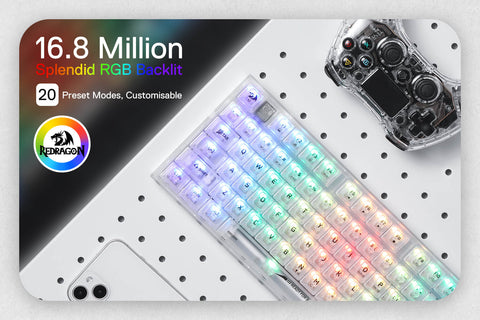
Redragon-toetsenborden zijn standaard uitgerust met RGB (Rood, Groen, Blauw) verlichting Daarmee kun je kiezen uit een breed scala aan kleuren. Deze toetsenborden beschikken over meerdere verlichtingsmodi, waardoor je gemakkelijk het perfecte kleurenschema voor je setup kunt vinden.
Voordat we dieper ingaan op de aanpassingsmogelijkheden, is het essentieel om vertrouwd te raken met de functies van je Redragon-toetsenbord. Redragon-toetsenborden hebben vaak speciale software waarmee je de RGB-verlichting nauwkeurig kunt regelen.
Redragon-toetsenborden zijn uitgerust met verschillende verlichtingsmodi, waarmee je unieke lichteffecten kunt creëren, kunt reageren op gebeurtenissen in games of gewoon een persoonlijk tintje aan je setup kunt geven. Hieronder vind je de belangrijkste verlichtingsmodi die je kunt verkennen:
In deze modus blijft de toetsenbordverlichting op een constante kleur.
De toetsenbordverlichting pulseert, waardoor een ademend effect ontstaat.
De toetsenbordverlichting golft over het toetsenbord en zorgt voor een dynamische uitstraling.
In deze modus verspreidt de toetsenbordverlichting zich vanuit het midden van het toetsenbord, als een rimpeling in het water.
De toetsenbordverlichting reageert op je toetsaanslagen, waardoor typen een prettigere ervaring wordt.
Met deze modus kun je je eigen lichteffecten creëren, waardoor je volledige creatieve controle hebt.
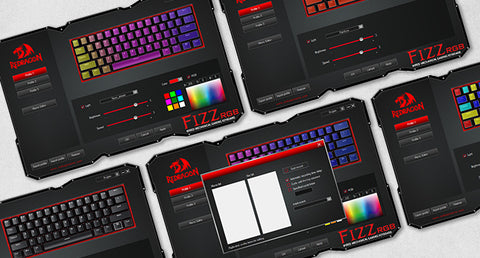
De Redragon-software is een gebruiksvriendelijk hulpprogramma dat is ontworpen om uw ervaring met Redragon-randapparatuur te verbeteren. Het biedt u de tools om de verlichting, toetsbindingen en meer van uw toetsenbord aan te passen.
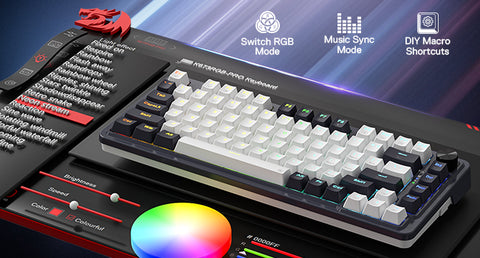
De Redragon-toetsenbordsoftware biedt uitgebreide controle over de verlichting en functionaliteit van je toetsenbord, zodat je je apparaat perfect kunt afstemmen op je voorkeuren en behoeften.Met de Redragon-toetsenbordsoftware kunt u:
Het installeren van de software van Redragon is een snel en eenvoudig proces. Volg hiervoor de volgende stappen:
Bezoek de officiële Redragon-website: Begin met een bezoek aan de officiële Redragon-website op https://redragonshop.eu.
Ga naar de softwaresectie: Op de website vind je gemakkelijk de sectie 'Software'. Als je een mobiel apparaat gebruikt, klik je op de drie horizontale streepjes in de rechterbovenhoek en selecteer je 'Software' in het keuzemenu.
Bekijk compatibele apparaten: In dit gedeelte vindt u ook hulp bij het gebruik van het WinRAR-programma. Scroll naar beneden om een productlijst te bekijken met alle apparaten die compatibel zijn met de software. Ze zijn gecategoriseerd en voorzien van een zoekfunctie voor eenvoudig product zoeken.
Downloaden en installeren: Zodra je het product hebt gevonden, klik je erop om een pop-upvenster met handleidingen en softwaredownloads te openen. Om de software te installeren, klik je op de downloadlink en pak je het bestand uit. Start vervolgens het programma.setup.exe" bestand.
Let op: voor draadloze Redragon-toetsenborden dient u de software in de bedrade modus te gebruiken.&
Je kunt de kleur van je Redragon-toetsenbord op twee manieren wijzigen:
Veel Redragon-toetsenborden hebben speciale toetsen of toetscombinaties om door verschillende lichteffecten en kleuren te bladeren. Raadpleeg de gebruikershandleiding van uw toetsenbord voor de specifieke sneltoetsen. Om de kleur van specifieke toetsen op uw Redragon-toetsenbord te wijzigen met behulp van sneltoetsen, drukt u op de Fn-toets en de toetsen van het numerieke toetsenblok. Met de toetsen van het numerieke toetsenblok selecteert u de toetsen waarvan u de kleur wilt wijzigen. Om de kleur van een toets te wijzigen, drukt u op de spatiebalk.
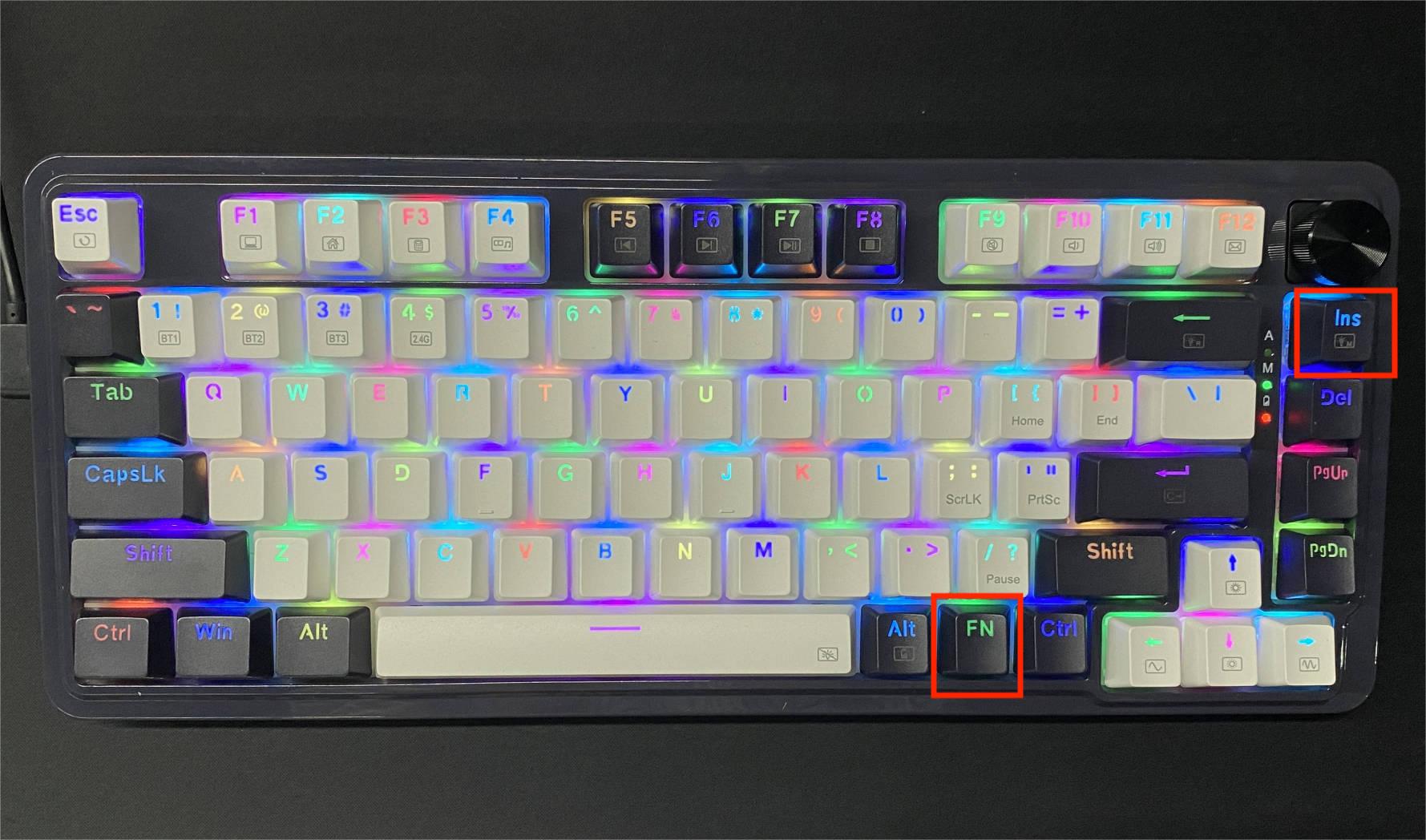
Aan de hand van het UCAL K673 PRO-toetsenbord als voorbeeld:
Houd de FN- en Ins-toetsen tegelijk ingedrukt om tussen de verschillende verlichtingsmodi te schakelen. Er zijn in totaal 16 verlichtingsmodi.
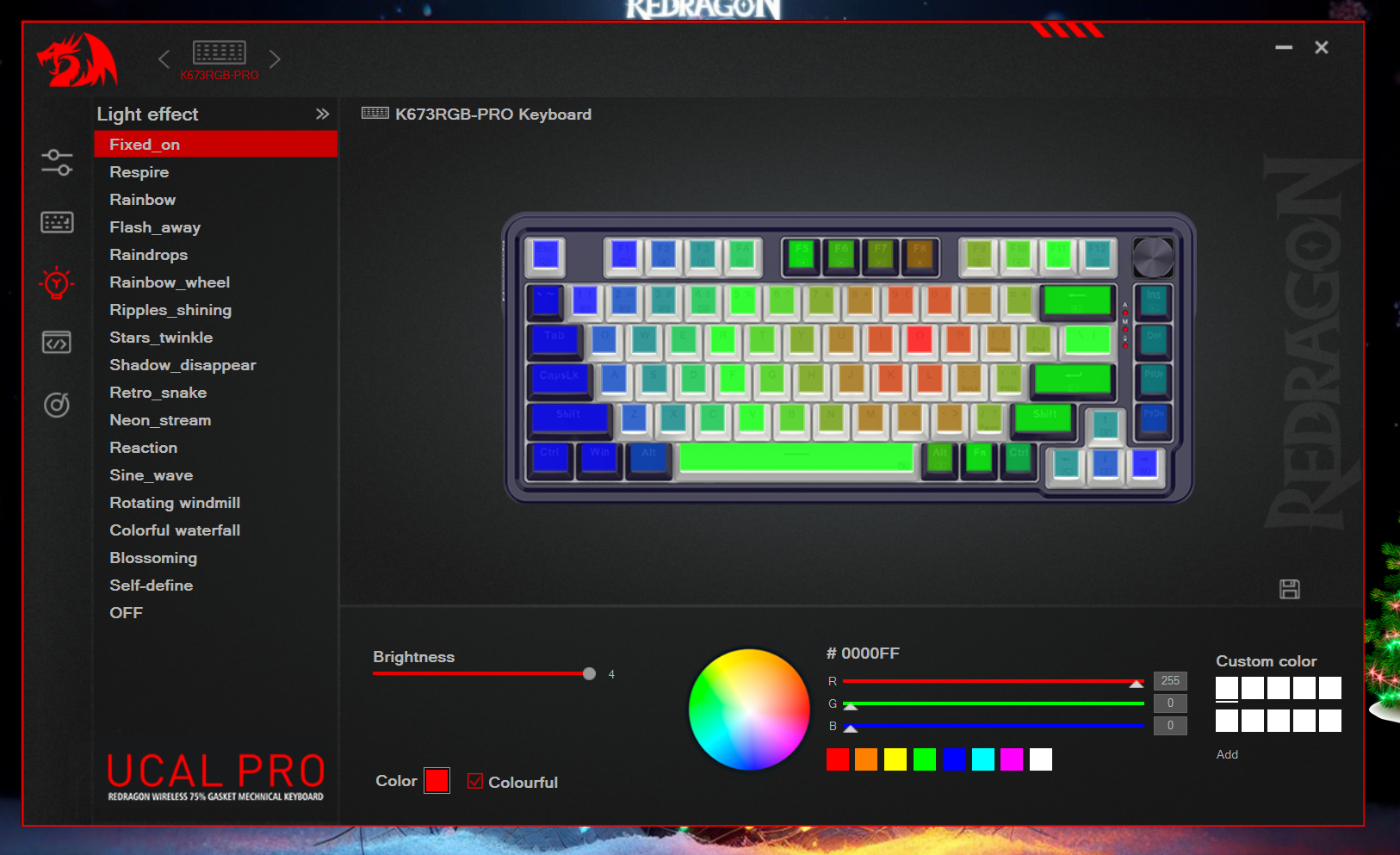
Start de Redragon-software en ga naar het gedeelte voor toetsaanpassing. Selecteer de toetsen die u wilt wijzigen en wijs de gewenste kleuren of effecten eraan toe. Volg deze stappen om de kleur van uw Redragon-toetsenbord te wijzigen met behulp van de Redragon-software:
Het UCAL K673 PRO-toetsenbord als voorbeeld.
Er zijn in totaal 16 verlichtingsmodi.
Je kunt de helderheid van het toetsenbord aanpassen aan je omgeving of stemming. Om de helderheid te wijzigen:
Je vindt de helderheidsinstellingen ook in de Redragon-software en kunt deze naar wens aanpassen.
Aan de hand van het UCAL K673 PRO-toetsenbord als voorbeeld:
Om de helderheid aan te passen, houd je de FN-toets ingedrukt samen met de "↑" of "↓" toets.

Als je de voorkeur geeft aan een discretere look of energie wilt besparen, kun je de toetsenbordverlichting eenvoudig uitschakelen met behulp van de volgende methoden:
Druk tegelijkertijd op de Fn-toets en de pauze-/onderbrekingstoets om de lichten uit te schakelen.
Aan de hand van het UCAL K673 PRO-toetsenbord als voorbeeld:
Houd de FN-toets en de spatiebalk ingedrukt om de toetsenbordverlichting uit te schakelen.

In de Redragon-software vind je een optie om de verlichting uit te schakelen. Ga hiervoor naar de verlichtingsinstellingen en zet de schakelaar uit.

Je kunt je toetsenbord een persoonlijke en opvallende uitstraling geven door de kleur van specifieke toetsen aan te passen. Dit kun je doen met behulp van sneltoetsen of de Redragon-software.
Om de kleur van specifieke toetsen op je Redragon-toetsenbord te wijzigen met behulp van sneltoetsen, volg je deze stappen:
Aan de hand van het UCAL K673 PRO-toetsenbord als voorbeeld:
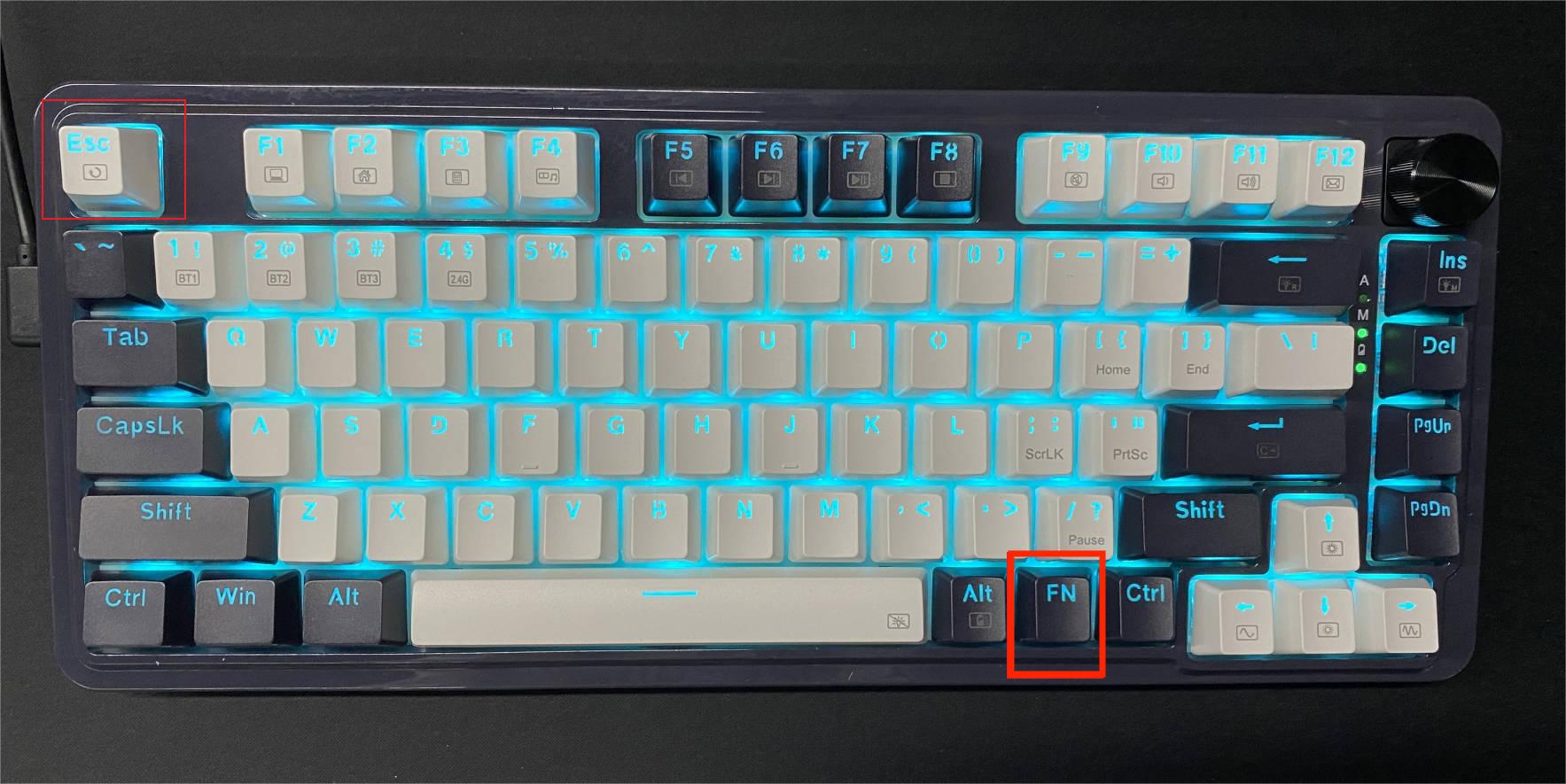
1. Terugzetten naar de beginmodus:
Houd de ESC- en FN-toetsen tegelijk ingedrukt om de verlichting te resetten en terug te keren naar de beginmodus.
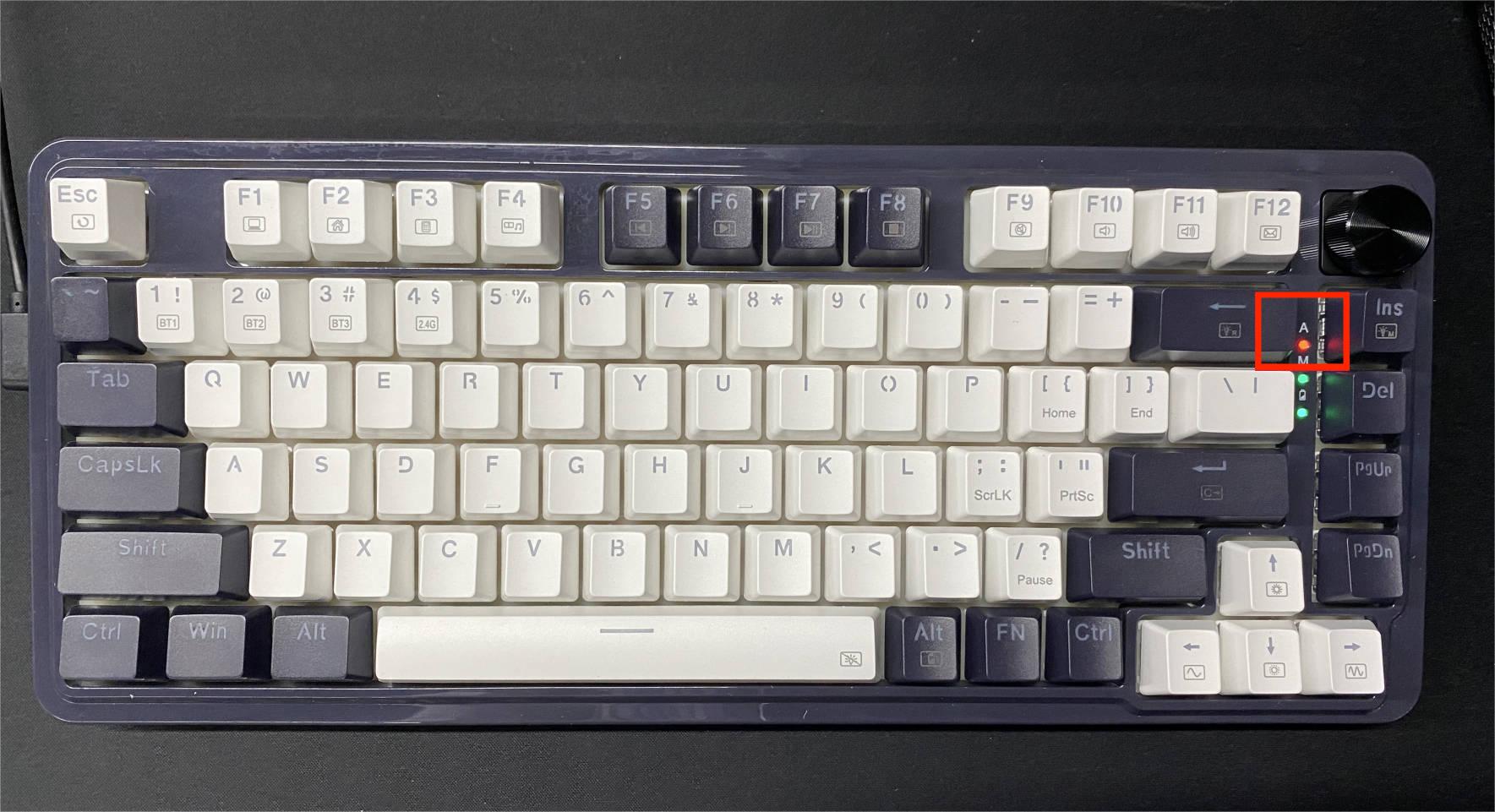
2. De aangepaste modus openen:
Houd de FN- en Backspace-toetsen ingedrukt om de aangepaste modus te openen.

3. Starten met sleutelaanpassing:
Druk nogmaals op FN en Backspace; nu knippert de A-indicator op het toetsenbord en gaan alle toetsenbordlampjes uit, wat aangeeft dat je specifieke toetsen kunt selecteren voor personalisatie.
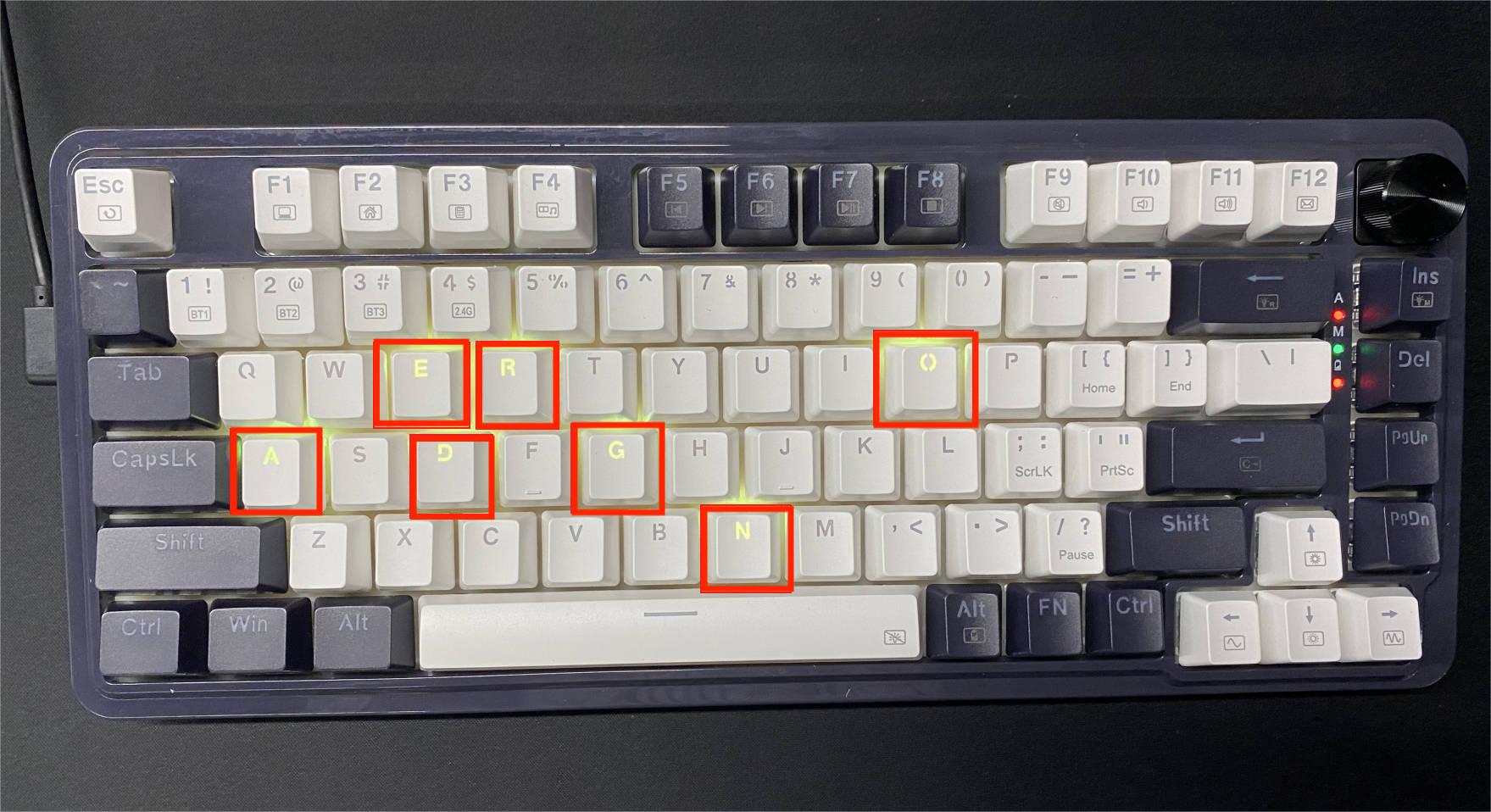
4.Toetsen selecteren voor aanpassing:
Kies de gewenste toetsen; in dit voorbeeld worden de R/E/D/A/G/O/N-knoppen gebruikt om de verlichting aan te passen.
5. Kleuren veranderen:
Om van kleur te wisselen, klikt u meerdere keren op de gewenste toetsen om door de beschikbare kleuren te bladeren en uw toetsenbord aan te passen.
6. Aanpassingen opslaan:
Houd tot slot de FN-toets en de Backspace-toets tegelijk ingedrukt om de aangepaste lichtinstellingen op te slaan.
Om de kleur van specifieke toetsen op uw Redragon-toetsenbord te wijzigen met behulp van de Redragon-software, volgt u deze stappen:
Door deze stappen te volgen, kunt u de kleuren van specifieke toetsen op uw Redragon-toetsenbord aanpassen aan uw voorkeuren en een unieke en visueel aantrekkelijke toetsenbordconfiguratie creëren.
Aan de hand van het UCAL K673 PRO-toetsenbord als voorbeeld:
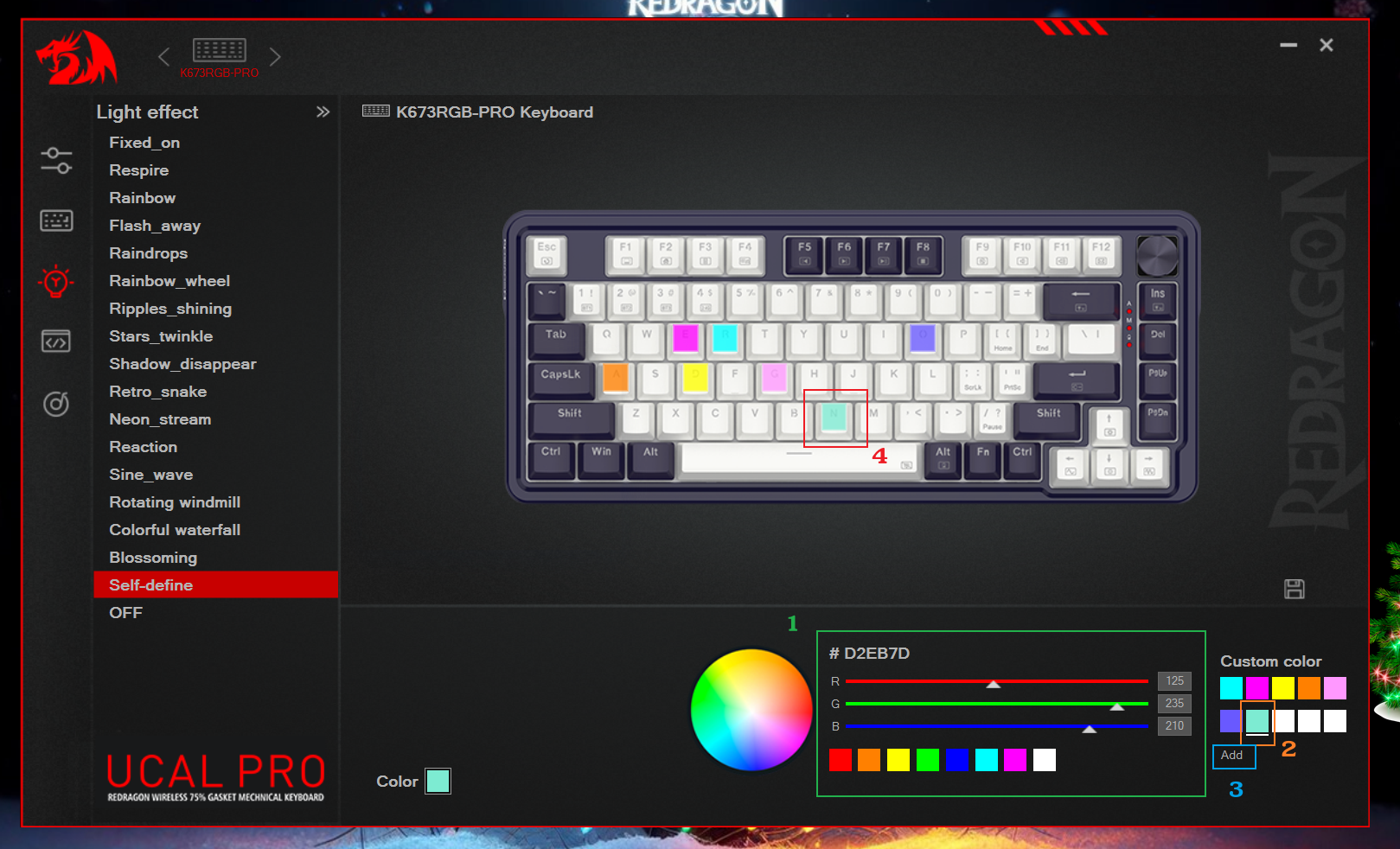
1. Ga naar het gedeelte voor het aanpassen van de verlichting:
Kies de optie "zelf definiëren" in het gedeelte voor lichtaanpassing.
2. Kleurkeuze:
In de interface 'zelf definiëren' verschijnt onderaan een kleurenpalet. Kies je gewenste kleur uit het palet (je kunt direct een kleur selecteren uit de onderstaande lijst of de RGB-kleurenbalk bovenaan gebruiken).
Klik op "toevoegen" om de geselecteerde kleur toe te voegen aan het gedeelte voor aangepaste kleuren. In dit voorbeeld is een charmante blauwe kleur geselecteerd.
3. Toets selecteren en opslaan:
Het aanpassen van de "N"-toets als voorbeeld: Selecteer de "N"-toets. Zodra de "N"-toets in het toetsenbordvoorbeeld van de software blauw kleurt, klikt u op het "opslaan"-pictogram in de rechterbenedenhoek.
Met je Redragon-toetsenbord en de bijbehorende software heb je de vrijheid om je gaming-setup te verlichten met de perfecte kleur en effecten. Experimenteer, personaliseer en maak je setup helemaal van jou. Redragon-toetsenborden bieden diverse mogelijkheden om de verlichting aan te passen. Je kunt de kleur van je hele toetsenbord veranderen, of de kleur van individuele toetsen. Maak aangepaste verlichtingsprofielen die je kunt opslaan en waartussen je op elk moment kunt schakelen. Of je nu liever sneltoetsen gebruikt of de Redragon-software, het veranderen van de kleur van je toetsenbord is nog nooit zo eenvoudig geweest.
Kan ik met behulp van de software macro's toewijzen aan specifieke toetsen op mijn Redragon-toetsenbord?
Ja, je kunt macro's opnemen op je Redragon-toetsenbord met behulp van software of de ingebouwde macro-instellingen. Voor meer gedetailleerde instructies en specifieke voorbeelden,Raadpleeg ons uitgebreide blogbericht.
Kan ik de firmware van mijn Redragon-toetsenbord bijwerken via de Redragon-software?
Ja, het is mogelijk om de firmware van je Redragon-toetsenbord bij te werken via de Redragon-software.
Hoe reset ik een Redragon-toetsenbord?
Om uw Redragon-toetsenbord terug te zetten naar de standaardinstellingen, kunt u vaak een fabrieksreset uitvoeren met behulp van specifieke toetscombinaties of via de Redragon-software. Raadpleeg de gebruikershandleiding van uw toetsenbord voor gedetailleerde instructies.
Wat is de Fn-toets op een toetsenbord?
De Fn-toets, ook wel functietoets genoemd, is een modificatietoets die op de meeste toetsenborden te vinden is. Hiermee kunt u secundaire functies activeren, die vaak op andere toetsen zijn aangegeven, waardoor u een breed scala aan extra acties kunt uitvoeren zonder het toetsenbord te overladen met extra toetsen.