


Macro's instellen met Redragon-software
Een nieuwe macro maken:
-
Download en installeer Redragon-software.: Begin met het downloaden en installeren van de Redragon-software die speciaal voor uw toetsenbord is ontwikkeld.

-
Start de Redragon-software.: Open de Redragon-software op uw computer en ga naar het tabblad "Macro-editor".
-
Een nieuwe macro maken: Klik met de rechtermuisknop in de software en selecteer de knop "Nieuwe macro" om een nieuwe macro te maken.

-
Geef je macro een naam.: Geef je macrotoets een naam en klik vervolgens op de knop "Opname starten".
-
Neem de macrosequentie op.: Voer de reeks toetsaanslagen of acties uit die u wilt automatiseren. De software registreert deze acties terwijl u ze uitvoert.
-
Opname voltooien: Schakel het selectievakje naast de knop "Opname starten" uit om de macro-opname te beëindigen.
-
Sla je macro op: Klik op de knop "Opslaan" om uw zojuist gemaakte macro op te slaan.

Een bestaande macro bewerken:
-
Open de macro-editor.: Open de Redragon-software opnieuw en ga naar het tabblad "Macro-editor".

-
Selecteer de macro: Kies de macro die u wilt bewerken uit de lijst met bestaande macro's.

-
Wijzig de macro: Klik met de rechtermuisknop op de geselecteerde macro en kies de optie 'Wijzigen'.

-
Voer de nodige wijzigingen door.: Bewerk de macro om eventuele noodzakelijke wijzigingen of aanpassingen door te voeren.

-
Wijzigingen opslaan: Klik op de knop "Opslaan" om je wijzigingen op te slaan.

Macroprofielen en voordelen:
Met de Redragon-software kunt u macro's efficiënt aanmaken en beheren. U hebt de beschikking over drie profielen, waarmee u in totaal vijftien macrotoetsen kunt opslaan. Deze aangepaste macrotoetsen kunnen u een aanzienlijk voordeel geven tijdens het gamen, doordat ze typefouten verminderen en snelle uitvoering van commando's mogelijk maken.
Door je macro's op deze manier in te stellen, verbeter je je gamevaardigheden en geniet je van een naadloze game-ervaring. Gefeliciteerd, je hebt je geautomatiseerde toetsen succesvol geconfigureerd voor betere gameprestaties. Geniet van de voordelen van je aangepaste macrotoetsen!
Een handleiding voor het gebruik van het Vishnu K596-toetsenbord

Macro-instellingen via toetsenbord
-
De opnamemodus inschakelen:
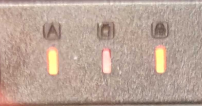
- Druk eerst tegelijkertijd op de FN-toets en de G-toets die u wilt programmeren om de opnamemodus te activeren. U weet dat u deze modus succesvol hebt geactiveerd wanneer de Caps Lock- en Scroll Lock-LED's herhaaldelijk rood knipperen.
-
Je macro opnemen:
- Terwijl die twee LED's knipperen, neem je je macro op door de toetsencombinatie in te drukken die je wilt opnemen. De opname stopt automatisch wanneer je stopt met toetsen indrukken. Dit wordt aangegeven doordat de Caps Lock- en Scroll Lock-toetsen terugkeren naar hun vorige stand (ze stoppen met knipperen). De G-toets waarop je je macro hebt opgenomen, zal vanaf dat moment continu groen oplichten.
-
Bevestiging van macro-opname:
- Laten we mijn vorige voorbeeld van de Macro Manager-methode herhalen, maar dit keer met de ingebouwde methode. Ik neem mijn macro opnieuw op voor G1, dus ik druk eerst op de FN- en G1-toetsen en controleer of de LED's van Caps Lock en Scroll Lock knipperen. Terwijl ze knipperen, voer ik mijn reeks in. Ik houd het bij mijn vorige eenvoudige tekst, dus ik typ "Dit is een voorbeeld van een macro!". Ik stop met typen en dan stoppen de LED's met knipperen. Mijn G1-toets brandt nu continu groen.

-
Uw macro uitvoeren:
- Ik kan mijn vorige test nu herhalen: ik open mijn tekstverwerker en druk op de G1-toets. Voilà! Mijn tekst wordt automatisch getypt.

-
Beperking van de methode aan boord:
- Het enige nadeel van het opnemen van macro's via deze methode is dat je ze niet kunt bewerken (zoals wel mogelijk is met de Macro Manager-software). Je kunt bestaande macro's echter wel eenvoudig verwijderen en ze indien nodig opnieuw opnemen.
-
Macro's verwijderen:
- Om een macro te verwijderen, drukt u tegelijkertijd op FN+CTRL+de G-toets die u wilt wissen. (In mijn geval betekent dat FN+CTRL+G1.) U zult merken dat de G-toets niet langer groen oplicht; hij keert terug naar zijn vorige kleur.
-
Modelspecifieke variaties:
- Ik heb al eerder aangegeven dat deze methode kan verschillen afhankelijk van het specifieke Redragon-toetsenbordmodel dat je hebt. De Horus K618 heeft bijvoorbeeld een "MR"-toets ("Macro Record") en de DTI K585 een "REC"-toets ("Record"). Beide modellen hebben ook "Mode"-toetsen (M1, M2, enz.) die extra opties bieden. Raadpleeg de handleiding van jouw specifieke toetsenbordmodel om te zien hoe het opnameproces kan verschillen.
Macro's instellen met Redragon-software
Zoals bij veel Redragon-toetsenborden het geval is, Vishnu k596 Inclusief speciale programmeerbare macrotoetsen en bijbehorende software.
-
Software downloaden en installeren:
- Begin met het downloaden van de Redragon-toetsenbordsoftware, die vaak bij het toetsenbord zelf wordt meegeleverd. Je kunt deze gemakkelijk vinden op de website. productpagina van het toetsenbord. Zoek de link 'Downloaden' onder de productbeschrijving en selecteer de softwarelink.

-
Uitpakken en installeren:
- Na het downloaden bevindt de software zich in een zip-bestand. Pak de inhoud uit en navigeer naar de uitgepakte map. Start het programma. Setup.exe Download het bestand om de software te installeren. Volg de installatie-instructies totdat de installatie is voltooid. Je ziet dan een Redragon-pictogram in je Windows-taakbalk.


-
Toegangsconfiguratieprogramma:
- Klik met de rechtermuisknop op het Redragon-pictogram in uw taakbalk en selecteer 'Configuratie'. Hiermee opent u het configuratieprogramma voor de toetsenbordsoftware, waar u macro's kunt programmeren en instellingen kunt aanpassen.


-
Macrotoetsen identificeren:
- Op Redragon-toetsenborden zijn macrotoetsen aangeduid met "G"-toetsen, zoals G1, G2, G3, enzovoort. De Vishnu K596 heeft de toetsen G1 tot en met G5 aan de linkerkant en de toetsen G6 tot en met G10 bovenaan het toetsenbord, boven de functietoetsen (F).


-
Standaardinstellingen:
- Standaard staan alle G-toetsen ingesteld op "Knop uit". Dit betekent dat ze geen vooraf gedefinieerde functies of macro's hebben.

-
Selecteer Macrobeheer:
- Om een aangepaste macro op te nemen, selecteer je 'Macrobeheer' in het下拉菜单. Hiermee wordt Redragon's Macrobeheer in een nieuw venster geopend, een gebruiksvriendelijk hulpmiddel voor het programmeren van macro's.

-
Een nieuwe macro maken:
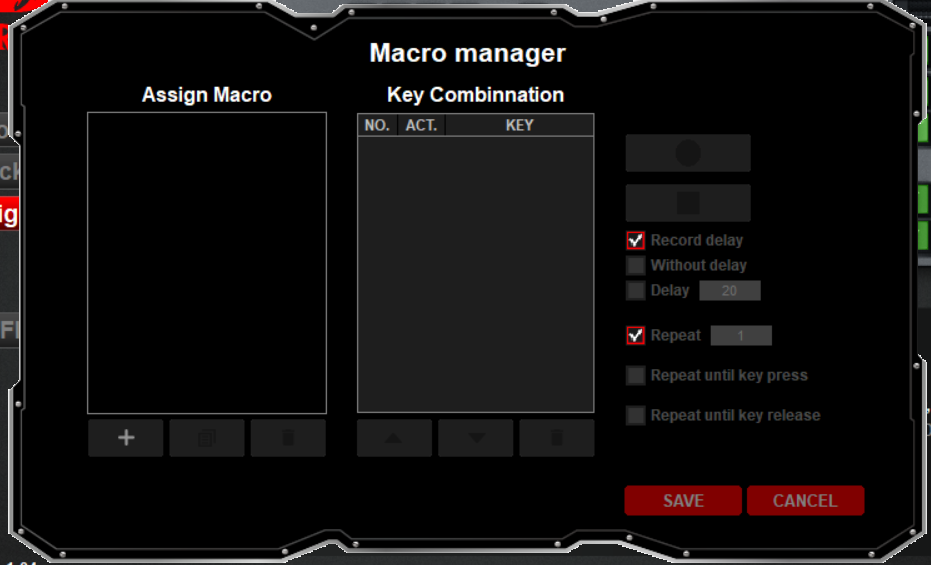
- Klik op de "+" knop onder het vak "Macro toewijzen" om een nieuwe macro te maken. Geef uw macro een naam en druk op Enter.
-
Neem de macro op:
- Klik op de knop 'Opnemen' aan de rechterkant om de acties op te nemen die de macro moet uitvoeren. Je kunt maximaal 125 acties opnemen, inclusief vertragingen tussen toetsaanslagen.

-
Acties vastleggen:
- Wanneer u handelingen uitvoert, zoals het typen van een tekstreeks, wordt elke actie in realtime geregistreerd in het vak 'Toetsencombinatie'. Dit omvat zowel individuele toetsaanslagen als toetscombinaties.e.g. , Shift + T voor een hoofdletter "T"). Vertragingen tussen toetsaanslagen worden ook geregistreerd en u kunt ervoor kiezen om deze wel of niet mee te nemen.

-
Opname stoppen:
- Klik op de knop "Stop" als u klaar bent met het opnemen van de macro.

-
Macro opslaan:
- Als je tevreden bent met je opgenomen macro, klik je op de knop 'Opslaan' om de Macro Manager te verlaten. De macro is nu toegewezen aan de geselecteerde G-toets.
-
Test de macro:
- Open een teksteditor of een andere relevante toepassing en test de macro door op de toegewezen G-toets te drukken. De opgenomen acties zouden precies zo moeten worden uitgevoerd als u ze hebt opgenomen, inclusief eventuele vertragingen.

-
Extra macro's maken:
- Je kunt doorgaan met het aanmaken van extra macro's en deze naar behoefte toewijzen aan verschillende G-toetsen.
Door deze stappen te volgen, kunt u effectief macro's programmeren op uw Redragon-toetsenbord, waardoor uw productiviteit en game-ervaring verbeteren. Geniet van het gemak van geautomatiseerde toetsaanslagen die zijn afgestemd op uw voorkeuren!
Het bewerken van de Vishnu K596 Toetsenbordmacro
-
Toegang tot macrobeheer: Nadat je macro's hebt gemaakt, moet je ze mogelijk bewerken. Open hiervoor de macrobeheerder van Redragon, die je eerder hebt gebruikt om de macro's te maken.
-
Selecteer de macro: Klik op de G-toets die hoort bij de macro die u wilt bewerken. Volg dezelfde stappen als eerder om toegang te krijgen tot Macro Manager.
-
Markeer de macro: Klik in het vak 'Macro toewijzen' op de naam van de macro die u wilt bewerken.
-
Bekijk de acties: Bekijk in het vak 'Toetsencombinatie' de reeks acties waaruit uw macro bestaat.

-
Bewerkingsvertragingen: Om de vertraging tussen acties aan te passen, zoek je het vertragingsitem in de reeks. Klik er met de rechtermuisknop op, selecteer 'Vertraging bewerken', voer de nieuwe vertragingswaarde in en druk op Enter. Als je bijvoorbeeld de vertraging wilt verlagen van 156 ms naar 30 ms, hoef je dit alleen maar te wijzigen.

-
Acties herschikken of verwijderen: U kunt ook de volgorde van opgenomen acties wijzigen of ongewenste acties verwijderen. Selecteer de actie die u wilt verplaatsen of verwijderen en gebruik de knoppen onder het vak 'Toetsconfiguratie' om deze omhoog, omlaag of volledig te verplaatsen.

De macroherhalingsfunctie gebruiken:
-
Toegang tot macrobeheer: Open de Macro Manager opnieuw voor de macro die u wilt instellen voor herhaling.
-
Herhalingsopties in-/uitschakelen: Onder de knoppen "Opnemen" en "Stoppen" in de Macro Manager vindt u opties om een macro te herhalen. Standaard is "Herhalen" ingeschakeld en ingesteld op "1", wat betekent dat de reeks één keer per toetsaanslag wordt uitgevoerd.

-
Herhalingswaarde aanpassen: Wijzig de waarde bij "Herhalen" naar het gewenste getal. Stel deze bijvoorbeeld in op "2" Hierdoor wordt de sequentie twee keer per toetsaanslag uitgevoerd. Pas de waarde naar wens aan en sla uw instellingen op.

-
"Herhaal tot de toets wordt ingedrukt": Door deze optie in te schakelen, worden de andere herhaalinstellingen uitgeschakeld en blijft de reeks zich herhalen totdat u dezelfde G-toets opnieuw indrukt. Als u bijvoorbeeld hebt ingesteld dat de reeks drie keer moet worden herhaald, drukt u op de toets, wacht u tot de derde uitvoering is voltooid en drukt u vervolgens opnieuw op de toets om deze te stoppen.

-
"Herhaal tot de toets wordt losgelaten": Met deze optie wordt de sequentie uitgevoerd en herhaald zolang u de toegewezen G-toets ingedrukt houdt. Zodra u de toets loslaat, stopt de uitvoering. Dit geeft u nauwkeurige controle over de duur van de macro-uitvoering.

Door deze stappen te volgen, kunt u eenvoudig uw Redragon-toetsenbordmacro's bewerken en configureren om acties naar behoefte te herhalen. Dit geeft u veelzijdigheid en controle over uw geautomatiseerde toetsaanslagen.
Een handleiding voor het gebruik van het Redragon K587-Pro Magic Wand-toetsenbord

Macro's opnemen met speciale toetsen:
-
Toegang tot de macro-opnamemodus: Om een macro te maken met behulp van de speciale macrotoetsen bovenaan het toetsenbord, begin je door op de "Record"-toets te klikken. Deze toets begint te knipperen, wat aangeeft dat hij klaar is om op te nemen.
-
Selecteer een macrotoets: Kies een van de daarvoor bestemde macrotoetsen, zoals G6, waarop u uw macro wilt opslaan.
-
Voer acties uit: Houd de CTRL-toets ingedrukt en druk op de C-toets (in dit voorbeeld) om de actie van het kopiëren van geselecteerde tekst op te nemen.
-
Stop met opnemen: Zodra u de gewenste actie hebt uitgevoerd, klikt u nogmaals op de knop "Opnemen" om de opname te stoppen. De macro is nu opgeslagen.

Nu, wanneer je tekst hebt geselecteerd, druk je op de toegewezen macrotoets (e.g. Met de toets , G6) wordt de gemarkeerde tekst naar het klembord van de computer gekopieerd, zodat u deze elders kunt plakken.
Het gebruik van softwaregestuurde macro's:
Softwaregestuurde macro's bieden meer veelzijdigheid en kunnen worden geprogrammeerd om diverse acties uit te voeren.
Macro met één toets:
-
Kies profiel: Selecteer het profiel (e.g. , Profiel 1) waaraan u de macro's wilt toewijzen.
-
Selecteer een macrotoets: Kies een van de macrotoetsen (e.g. , G1) u wilt een macro voor één toets toewijzen.
-
Maak de macro aan: Selecteer de knop "Enkele toets".
-
Voer de toetsencombinatie in: Plaats uw cursor in het tekstvak en druk op de gewenste toets (e.g. (G1 zal een toetsaanslag van de letter G uitvoeren).
-
Instellingen opslaan: Klik op "OK" en vervolgens op "Toepassen" om uw macro met één toets op te slaan. U kunt verschillende acties toewijzen aan verschillende macrotoetsen.

Macro met meerdere invoervelden:
-
Profiel selecteren: Kies het profiel waarin u macro's wilt maken (e.g. , Profiel 2).
-
Kies een macrotoets: Selecteer een macrotoets (e.g. , G1) voor je macro.
-
Macro-instellingen configureren: Klik op de knop "Macro-instellingen".
-
Items toevoegen: Klik op de plusknop en voer een naam in voor je macro (e.g. , Dorpsbewoners).
-
Sleutelvolgorde vastleggen: Klik op "Opnemen" en typ de toetsencombinatie (e.g. (Houd Shift ingedrukt en druk op a). Pas de vertragingen indien nodig aan.
-
Macro opslaan: Klik op "OK" en vervolgens op "Toepassen" om uw macro op te slaan. Hiermee combineert u meerdere toetsaanslagen tot één.

Herhaal macro's
-
Toegang tot Macrobeheer: Open de macrobeheerder voor de gewenste macro.
-
Opties voor herhalen in- of uitschakelen: Onder de knoppen "Opnemen" en "Stoppen" vindt u opties om een macro te herhalen.
-
Herhalingswaarde aanpassen: Wijzig de waarde bij "Herhalen" naar het gewenste getal. Stel deze bijvoorbeeld in op "2" De reeks wordt tweemaal per toetsaanslag uitgevoerd.
-
Herhaal tot de toets wordt ingedrukt: Schakel deze optie in om de macro te laten herhalen totdat u dezelfde macrotoets opnieuw indrukt.
-
Herhaal tot de toets wordt losgelaten: Met deze optie wordt de macro uitgevoerd zolang u de toegewezen macrotoets ingedrukt houdt, en stopt deze wanneer u de toets loslaat.
Door deze stappen te volgen, kunt u effectief Redragon-toetsenbordmacro's programmeren om acties te stroomlijnen, of het nu voor gaming of algemeen computergebruik is. Geniet van het gemak van het automatiseren van complexe sequenties met één enkele toetsaanslag!
Een handleiding voor het gebruik van de VATA K580 toetsenbord
Macro-instellingen via toetsenbord
1. Zoek de macrotoetsen:
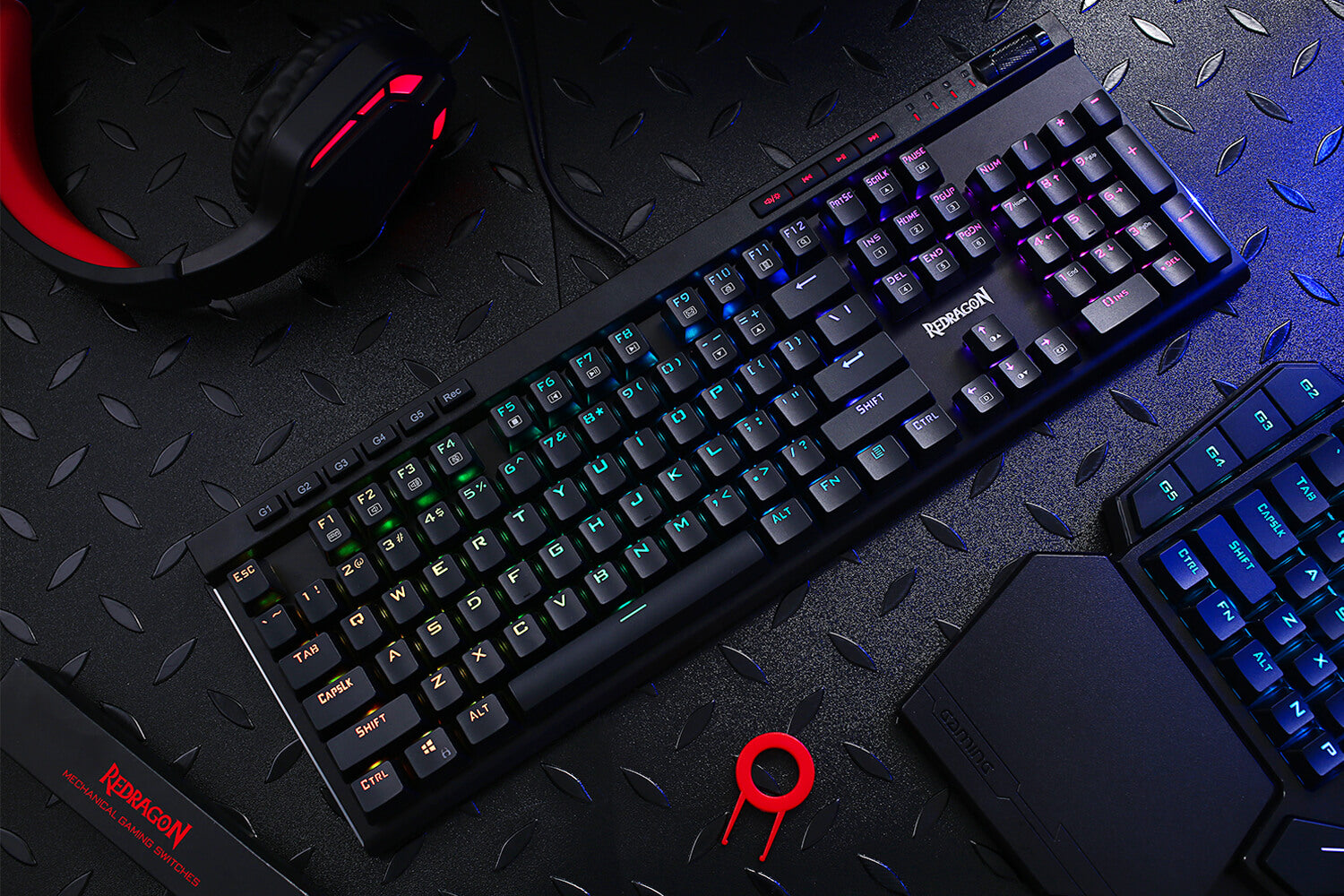
De macrotoetsen vind je linksboven op het toetsenbord, gelabeld met G1 tot en met G5, met een Rec-toets. Deze toetsen worden direct op het toetsenbord geprogrammeerd, zonder software, puur door middel van toetsaanslagen.Let op: Deze specifieke toetsen kunnen niet met de software worden geprogrammeerd. Dit geldt ook voor de multimediatoetsen bovenaan.

2. Start de programmeermodus:
Druk op de opnameknop met het opschrift Rec. Deze zal dan knipperen.
3. Start met het opnemen van de macrostappen:
Begin met het indrukken van de toetsen die u in de macro wilt vastleggen. Deze stappen worden door het toetsenbord geregistreerd.
4. Stop de opname:
Als je klaar bent met opnemen, druk je gewoon nogmaals op de Rec-knop om de opname te stoppen.
Herhaal deze stappen voor elk van de macrotoetsen en creëer je eigen reeks toetsen of functies die je met de macro wilt uitvoeren. Je kunt je macro's nu testen om te zien of ze naar behoren werken.
Macro's instellen met Redragon-software
Softwareoverzicht

1. De software bevat 3 profielen. Hiermee kunt u meerdere instellingen creëren voor verschillende functies, zoals een gameprofiel of een werkprofiel, enzovoort.
2. Met de macroknop kunt u een reeks knoppen maken als onderdeel van een macro. Deze optie kan ook worden geselecteerd nadat u een knop hebt gekozen om toe te wijzen.
3. Hier kunnen de RGB-effecten van het toetsenbord worden ingesteld.
4. Hier kunt u de standaardinstellingen terugzetten als u eerder ingestelde macro's wilt verwijderen.
5. De toetsen in dit gedeelte zijn de toetsen waaraan macro's kunnen worden toegewezen.
De software voor de Redragon K580 kunt u hier downloaden: Redragon K580 VATA-software (directe download)
Let op: tijdens de installatie van de software kan uw antivirusprogramma een waarschuwing geven met de vraag of u de installatie wilt uitvoeren. Ga gewoon door met installeren.
Enkele belangrijke stappen
1. Kies je profiel:
Je kunt maximaal 3 profielen aanmaken, dus kies er nu een.
2. Selecteer een sleutel:
Selecteer de toets waaraan u een macro wilt toevoegen.
3. Klik op Enkele toets:
Zodra je op 'enkele toets' klikt, druk je op de toets waarmee je de originele toets wilt vervangen en vervolgens op OK.
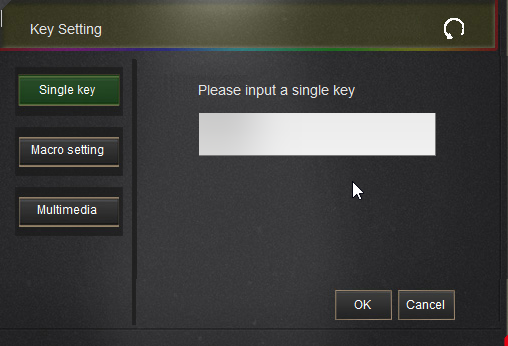
Let op: Houd er rekening mee dat wanneer je een enkele macro gebruikt en een toets wijzigt in een andere toets, de nieuwe toets ook wordt ingedrukt wanneer je in dat profiel bent. Het is daarom aan te raden om één profiel te hebben dat gewoon het standaardprofiel is waarnaar je kunt overschakelen. Een andere optie is om toetsen te gebruiken die het normale typen niet verstoren.
Stappen voor het instellen van macro's
1. Kies je profiel:
Je kunt maximaal 3 profielen aanmaken, dus kies er nu een.
2. Selecteer een sleutel:
Selecteer de toets waaraan u een macro wilt toevoegen.
3. Klik op Macro-instellingen:
Als je al macro's hebt gemaakt, kun je er hier een uit het keuzemenu selecteren. Je kunt er ook een maken door op het plusteken (+) te klikken, een naam in te voeren, 'Opnemen' te kiezen en de toetsencombinatie in te drukken die je voor de macro wilt gebruiken. Je kunt de stappen ook verhogen of verlagen, een vertraging instellen, het aantal cycli bepalen en de vertraging tussen toetsaanslagen aanpassen. (Een praktijkvoorbeeld volgt hieronder.)
Met de optie 'Cycles' kunt u een macro met toetsaanslagen meer dan eens herhalen. Dit is handig wanneer herhaling nodig is.

Multimedia Keys-stappen
1. Kies je profiel:
Je kunt maximaal 3 profielen aanmaken, dus kies er nu een.
2. Selecteer een sleutel:
Selecteer de toets waaraan u een macro wilt toevoegen.
3. Klik op Multimedia:
Nu kunt u in het keuzemenu een van de volgende opties kiezen:

Hoe programmeer ik een macro voor een Redragon-muis?
Een handleiding voor het gebruik van de IMPACT M908 Muis

-
Software downloaden en installeren: Download en installeer eerst de Redragon-software voor je M908-muis. Je vindt de software op de officiële Redragon-website. Open de software na de installatie.
-
Sluit je Redragon M908-muis aan: Zorg ervoor dat uw Redragon M908-muis is aangesloten op uw computer.
-
Open de macro-instellingen: Ga in de Redragon-software naar het gedeelte 'Macro' of 'Toetsenbordtoewijzing'. Klik op 'Macro' om de macro-instellingen te openen.

-
Een nieuwe macro maken: Klik op "Nieuwe macro" of een vergelijkbare knop om een nieuwe macro te maken.

-
Neem je macro op: Klik op 'Opnemen' om de opname van uw macro te starten. Voer de acties uit die u wilt opnemen met uw muis en toetsenbord. Klik op 'Stop' als u klaar bent.

-
Uw macro bewerken: Je kunt je macro bewerken door deze te selecteren en op 'Bewerken' te klikken. Hiermee kun je de opgenomen acties nauwkeurig afstellen.

-
Een naam toewijzen: Geef je macro een naam zodat je hem later gemakkelijk terug kunt vinden.

-
Sla je macro op: Klik op "Opslaan" om uw macro-instellingen op te slaan.

-
Wijs de macro toe aan een knop: Selecteer de knop op uw Redragon M908-muis waaraan u de macro wilt toewijzen. Klik op 'Toewijzen' en kies uw macro uit de lijst.

-
Macro-opties configureren: Je kunt indien nodig opties zoals afspeelsnelheid, herhaling en vertraging configureren.

-
Sla je instellingen op: Als je tevreden bent met je macro-instellingen, sla je de configuratie op.

-
Test je macro: Druk op de toegewezen knop op uw Redragon M908-muis om te controleren of de macro naar behoren werkt.

-
Geniet van je macro's!: Je macro's zijn nu geprogrammeerd en klaar voor gebruik. Geniet van het gemak en de efficiëntie die ze bieden bij je taken en games.
Verbetering jouw Spel Prestatie met Macro's
Voorbeeld spel: Liga van Legendes
-
Stap 1: Definieer uw macro
- Kies een sleutel (e.g. (Druk op G1 op je Redragon M908 muis) om je macro te activeren.
- Het doel is om snel een combinatie van vaardigheden uit te voeren, wat essentieel is in League of Legends.
-
Stap 2: Je macro instellen
- Open uw Redragon-software.
- Ga naar de macro-instellingen.
- Maak een nieuwe macro aan en geef deze de naam "Auto Combo".
-
Stap 3: Neem de combo op
- Klik op "Opnemen" en druk op de toetsen voor de vaardigheden van je personage.
- In League of Legends kun je bijvoorbeeld een reeks QWER-vaardigheden gebruiken voor een verwoestende combo.
-
Stap 4: De macro configureren
- Stel de macro in op een hoge afspeelsnelheid.
- Kies een manier om de combinatie indien nodig meerdere keren te herhalen.
- Voeg een kleine vertraging toe tussen de vaardigheden om het realistischer te maken.
-
Stap 5: Wijs de macro toe
- Wijs de macro "Auto Combo" toe aan een knop op je Redragon M908-muis, bijvoorbeeld G1.
-
Stap 6: Toepassing binnen het spel
- Tijdens een potje League of Legends, wanneer je in een teamgevecht bent of een tegenstander aanvalt, druk je op de daarvoor bestemde knop (G1) op je muis.
- De macro voert de combo uit, waardoor je kostbare tijd bespaart en een nauwkeurige uitvoering mogelijk maakt.
-
Stap 7: Aanpassing
- Pas de macro naar behoefte aan. Maak bijvoorbeeld verschillende macro's voor verschillende personages of situaties.
Door macro's zoals de "Auto Combo" te gebruiken, kun je een aanzienlijk voordeel behalen in games zoals League of Legends. Macro's helpen complexe acties te stroomlijnen, waardoor je reactietijd en spelprestaties verbeteren. Ze zijn met name nuttig voor het uitvoeren van precieze combo's, die in intense momenten het verschil kunnen maken.
Een handleiding voor het gebruik van de IMPACT ELITE M913 muis
Voor de eerste demonstratie duiken we nu in de basiscommando's van het spel Warframe. In deze context kan een speler die de voorkeur geeft aan een mêlee-gerichte aanpak een aangepaste macro maken. Deze macro is ontworpen om herhaaldelijk de standaard mêlee-aanvalsfunctie te activeren, die is gekoppeld aan de 'E'-toets in Warframe.

1. Toegang tot het macropaneel:
Het eerste wat we moeten doen, is op de knop 'Macro' aan de linkerkant van het venster klikken. Hier ziet u alle actieve macro's die u voor de M913 hebt aangemaakt.
Er zijn twee kolommen. In de linkerkolom staat de naam die je aan elke macro hebt gegeven. In de rechterkolom staan de invoerwaarden voor elke macro. De rechterkolom is belangrijk, omdat dit het gedeelte is waar je je aandacht op richt en dat je moet bewerken.

2. Een nieuwe macro maken:
Klik op de knop "Nieuwe macro" en kies een herkenbare naam zonder spaties.

3. Definiëren van toetsaanslaggebeurtenissen:
Geef je macro een naam en klik vervolgens op het pijltje naast de balk 'gebeurtenis invoegen'.
Voor een eenvoudig commando begin je met een toetsaanslag, zoals de letter E.
4. Toetsaanslagen registreren:
Voor de eenvoudige opdracht die we nu maken, begint het simpelweg met het indrukken van een toets; in dit geval de letter E. Het indrukken van een toets, de tijd tussen het loslaten en het indrukken van een andere toets, worden allemaal geregistreerd als u het vakje "Automatische opnamevertraging" aangevinkt laat.
Voor dit voorbeeld vinken we ook het vakje "cycle until the key released" aan, zodat de macro de E-toets steeds opnieuw indrukt en loslaat totdat ik de toets loslaat.


5. De macro opslaan en toepassen:
Deze macro is nu klaar. Je hoeft hem alleen nog maar op te slaan en vervolgens toe te passen op een programmeerbare knop naar keuze.Voor dit voorbeeld ga ik dit toepassen op knop nummer 9. Ook hier gebruik je het uitklapmenu en selecteer je 'Macro'.
Voor dit voorbeeld vinken we ook het vakje "cycle until the key released" aan, zodat de macro de E-toets steeds opnieuw indrukt en loslaat totdat ik de toets loslaat.

6. Afronding van de macro-opdracht:
Klik op OK nadat u de macro voor toewijzing hebt geselecteerd.
7. Macrotoewijzing bevestigen:
Klik op de toegewezen macro en druk op OK.

8. Wijzigingen toepassen:
Nu hoeft u alleen nog maar op "Toepassen" te klikken en na een korte laadtijd hebt u met succes een macroopdracht aangemaakt en toegepast. Deze macro zorgt ervoor dat de computer denkt dat u herhaaldelijk op de E-toets drukt en deze weer loslaat, totdat u de toets loslaat.

VRIJWARING:
GEBRUIK GEEN MACRO'S VOOR PROFESSIONELE SPELEN WAARBIJ GELD BETROKKEN IS.
Je wordt gediskwalificeerd en/of verbannen als blijkt dat je macro's hebt gebruikt om een voordeel te behalen wanneer er geld op het spel staat.
Samenvatting
Toetsenbordmacro's bieden geavanceerde functionaliteit waarmee je veel complexe, repetitieve acties kunt automatiseren, wat je een aanzienlijk voordeel kan opleveren tijdens het spelen.
Hoewel macro's vaak worden beschouwd als een geavanceerde functie voor de meest serieuze gamers, maken de macrotoetsen van Redragon ze gemakkelijk toegankelijk voor elke gamer. Sluit je toetsenbord aan, start de Macro Manager, neem je toetsaanslagen op en je bent klaar om te spelen!
Veelgestelde vragen
1. Kan ik macro's gebruiken op elk toetsenbord of elke muis?
- Hoewel sommige toetsenborden en muizen speciale macrotoetsen hebben, kun je ook softwarematige oplossingen gebruiken om macro's te programmeren op standaard invoerapparaten.
2. Zijn macro's legaal in games?
- Macro's zijn over het algemeen toegestaan in games voor één speler en coöperatieve games, maar kunnen beperkt zijn of als valsspelen worden beschouwd in competitieve multiplayergames. Controleer altijd de spelregels en de regels van het gameplatform.
3. Kan ik macro's maken voor mijn programmeertaken?
- Absoluut! Macro's kunnen de beste vriend van een programmeur zijn. Je kunt het invoegen van code, debugroutines en repetitieve taken automatiseren om je programmeerproces te stroomlijnen.
4. Is er een limiet aan het aantal macro's dat ik kan maken?
- Het aantal macro's dat je kunt maken, hangt vaak af van de software en hardware die je gebruikt. Sommige apparaten en software bieden ruimte voor een groot aantal macro's, terwijl andere beperkingen hebben.
5. Hoe verwijder of wijzig ik macro's?
- Je kunt macro's doorgaans verwijderen of wijzigen via de software van de fabrikant van je apparaat. Open de software, zoek de macro die je wilt bewerken en breng de gewenste wijzigingen aan of verwijder de macro volledig.
5. Als ik een half toetsenbord zoals de K585 DITI gebruik om te gamen en de K582 om te typen, kan ik dan één softwareprogramma voor beide gebruiken?
-
Nee, op dit moment is het niet mogelijk om één softwarepakket voor beide doeleinden te gebruiken. Ook is het momenteel niet mogelijk om de K585 DITI-software en de K582-software tegelijkertijd te gebruiken. Het ene softwareprogramma heft het andere op. In tegenstelling tot de software voor muis en toetsenbord, die samen kunnen draaien.


