


Haben Sie ein Konto?
Einloggen um schneller zur Kasse zu gehen.


Wir führen Sie zur besten Seite für Ihren Standort.

Bei der Wahl einer Tastatur legen viele Wert auf ihren persönlichen Stil. Heutzutage bieten die meisten Tastaturen RGB- oder LED-Beleuchtung. Die Redragon-Tastatur verfügt über dynamische Beleuchtungsfunktionen, mit denen Sie ihr Aussehen individuell anpassen können. Ob Sie die Farbe einzelner Tasten ändern, Beleuchtungsmodi wechseln oder die Helligkeit regulieren möchten – dieser Leitfaden hilft Ihnen, die Tastaturbeleuchtung mithilfe von Tastenkombinationen und der Redragon-Software optimal zu nutzen.
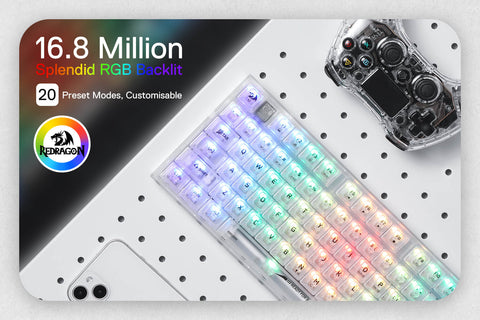
Redragon-Tastaturen sind ausgestattet mit RGB-Beleuchtung (Rot, Grün, Blau) Dadurch steht Ihnen eine breite Farbpalette zur Verfügung. Diese Tastaturen verfügen über verschiedene Beleuchtungsmodi, sodass Sie ganz einfach das perfekte Farbschema für Ihr Setup finden können.
Bevor wir uns mit den Anpassungsmöglichkeiten befassen, ist es wichtig, dass Sie sich mit den Funktionen Ihrer Redragon-Tastatur vertraut machen. Redragon-Tastaturen verfügen oft über eine eigene Software, die eine präzise Steuerung der RGB-Beleuchtung ermöglicht.
Redragon-Tastaturen verfügen über verschiedene Beleuchtungsmodi, mit denen Sie einzigartige Lichteffekte erzeugen, auf Ereignisse im Spiel reagieren oder Ihrem Setup einfach eine persönliche Note verleihen können. Hier sind die verfügbaren Tastenbeleuchtungsmodi:
In diesem Modus bleibt die Tastaturbeleuchtung in einer konstanten Farbe.
Die Tastaturbeleuchtung pulsiert und erzeugt so einen atmenden Effekt.
Die Tastaturbeleuchtung bewegt sich wellenförmig über die Tastatur und sorgt so für einen dynamischen Look.
In diesem Modus breitet sich die Tastaturbeleuchtung von der Mitte der Tastatur aus und ähnelt einer Wasserwelle.
Die Tastaturbeleuchtung reagiert auf Ihre Tastenanschläge und verbessert so Ihr Tipperlebnis.
Dieser Modus ermöglicht es Ihnen, Ihre eigenen individuellen Lichteffekte zu erstellen und bietet Ihnen somit volle kreative Kontrolle.
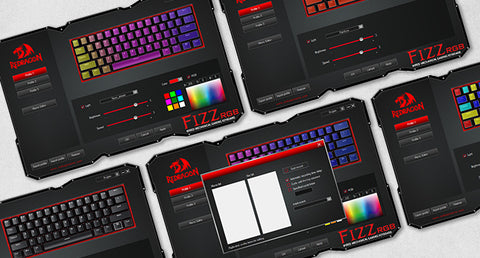
Der Redragon-Software ist ein benutzerfreundliches Hilfsprogramm, das die Nutzung von Redragon-Peripheriegeräten optimiert. Es bietet Ihnen die Möglichkeit, die Beleuchtung Ihrer Tastatur, die Tastenbelegung und vieles mehr individuell anzupassen.
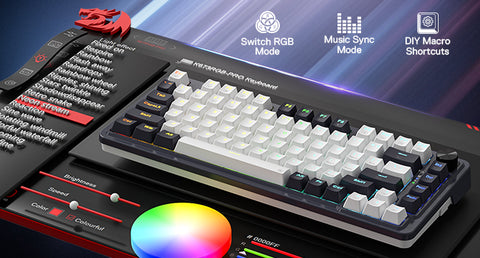
Die Redragon-Tastatursoftware bietet umfassende Kontrolle über die Beleuchtung und Funktionalität Ihrer Tastatur, sodass Sie Ihr Gerät optimal an Ihre Vorlieben und Bedürfnisse anpassen können. Mit der Redragon-Tastatursoftware können Sie:
Die Installation der Redragon-Software ist ein schneller und unkomplizierter Vorgang. Hier sind die notwendigen Schritte:
Besuchen Sie die offizielle Redragon-Website: Besuchen Sie zunächst die offizielle Redragon-Website unter https://redragonshop.eu.
Zugriff auf den Softwarebereich: Auf der Website finden Sie ganz einfach den Bereich „Software“. Wenn Sie ein Mobilgerät verwenden, tippen Sie auf die drei horizontalen Linien in der oberen rechten Ecke und wählen Sie „Software“ aus dem Dropdown-Menü.
Kompatible Geräte durchsuchen: In diesem Abschnitt finden Sie außerdem Hilfestellungen zur Verwendung von WinRAR. Scrollen Sie auf der Seite nach unten, um eine Produktliste mit allen mit der Software kompatiblen Geräten zu sehen. Diese sind kategorisiert und verfügen über eine Suchfunktion für eine bequeme Produktsuche.
Herunterladen und installieren: Sobald Sie Ihr Produkt gefunden haben, klicken Sie darauf, um ein Pop-up mit Handbüchern und Software-Downloads zu öffnen. Um die Software zu installieren, klicken Sie einfach auf den Download-Link und entpacken Sie die Datei. Führen Sie anschließend die Datei aus.setup.exe" Datei.
Hinweis: Bei Redragon-Funktastaturen führen Sie die Software bitte im Kabelmodus aus.
Sie können die Farbe Ihrer Redragon-Tastatur mit zwei Methoden ändern:
Viele Redragon-Tastaturen verfügen über spezielle Tasten oder Tastenkombinationen zum Durchschalten verschiedener Lichteffekte und Farben. Die entsprechenden Tastenkombinationen finden Sie im Benutzerhandbuch Ihrer Tastatur. Um die Farbe einzelner Tasten Ihrer Redragon-Tastatur per Tastenkombination zu ändern, drücken Sie die Fn-Taste und die Ziffernblocktasten. Mit den Ziffernblocktasten wählen Sie die Tasten aus, deren Farbe Sie ändern möchten. Um die Farbe einer Taste zu ändern, drücken Sie die Leertaste.
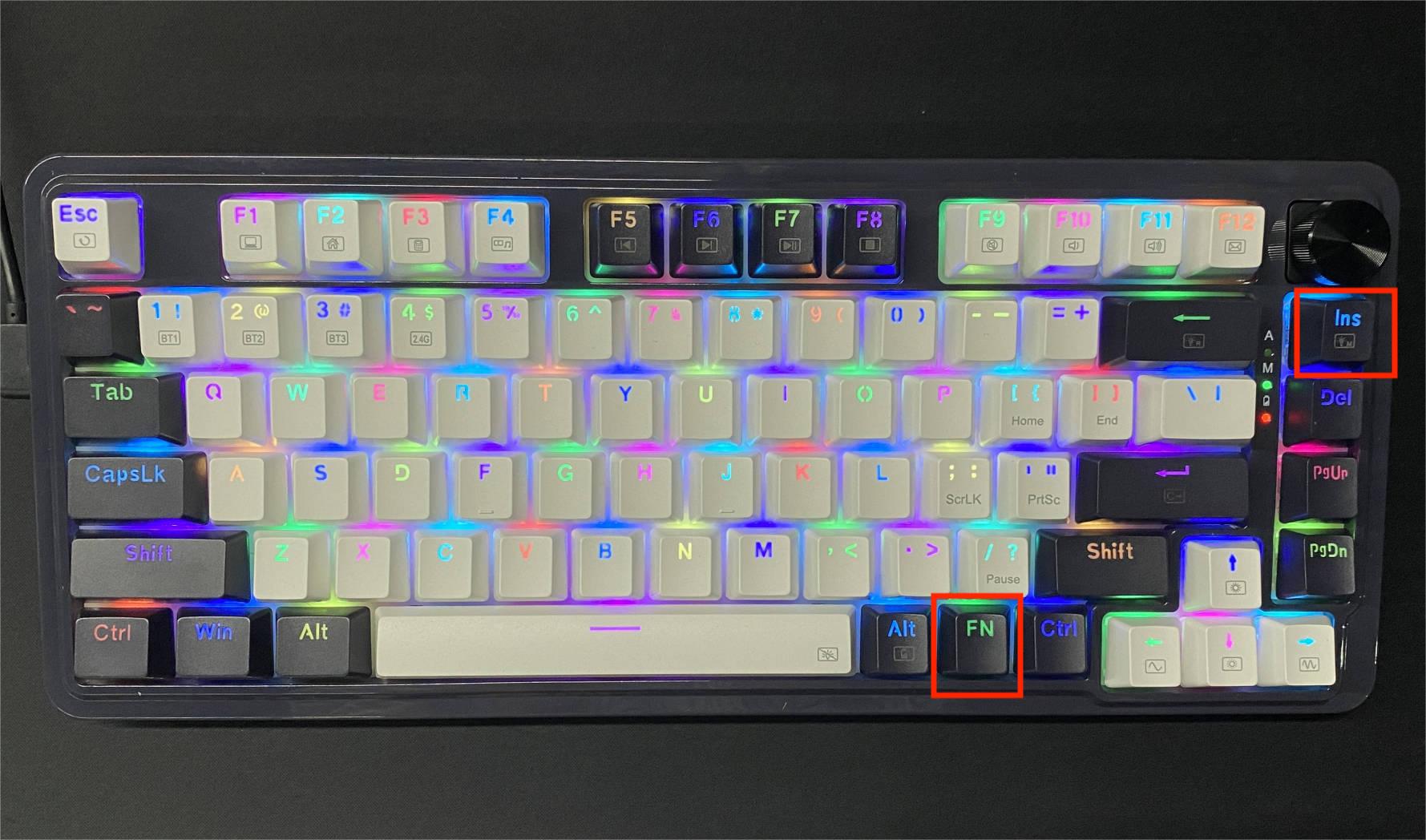
Am Beispiel der UCAL K673 PRO Tastatur:
Halten Sie die FN- und die Einfg-Taste gleichzeitig gedrückt, um zwischen verschiedenen Beleuchtungsmodi zu wechseln. Insgesamt stehen 16 Beleuchtungsmodi zur Verfügung.
Starten Sie die Redragon-Software und rufen Sie den Bereich zur Tastenanpassung auf. Wählen Sie die Tasten aus, die Sie ändern möchten, und weisen Sie ihnen die gewünschten Farben oder Effekte zu.Um die Farbe Ihrer Redragon-Tastatur mithilfe der Redragon-Software zu ändern, befolgen Sie diese Schritte:
Verwendung der UCAL K673 PRO Tastatur als Beispiel
Es gibt insgesamt 16 Beleuchtungsmodi.
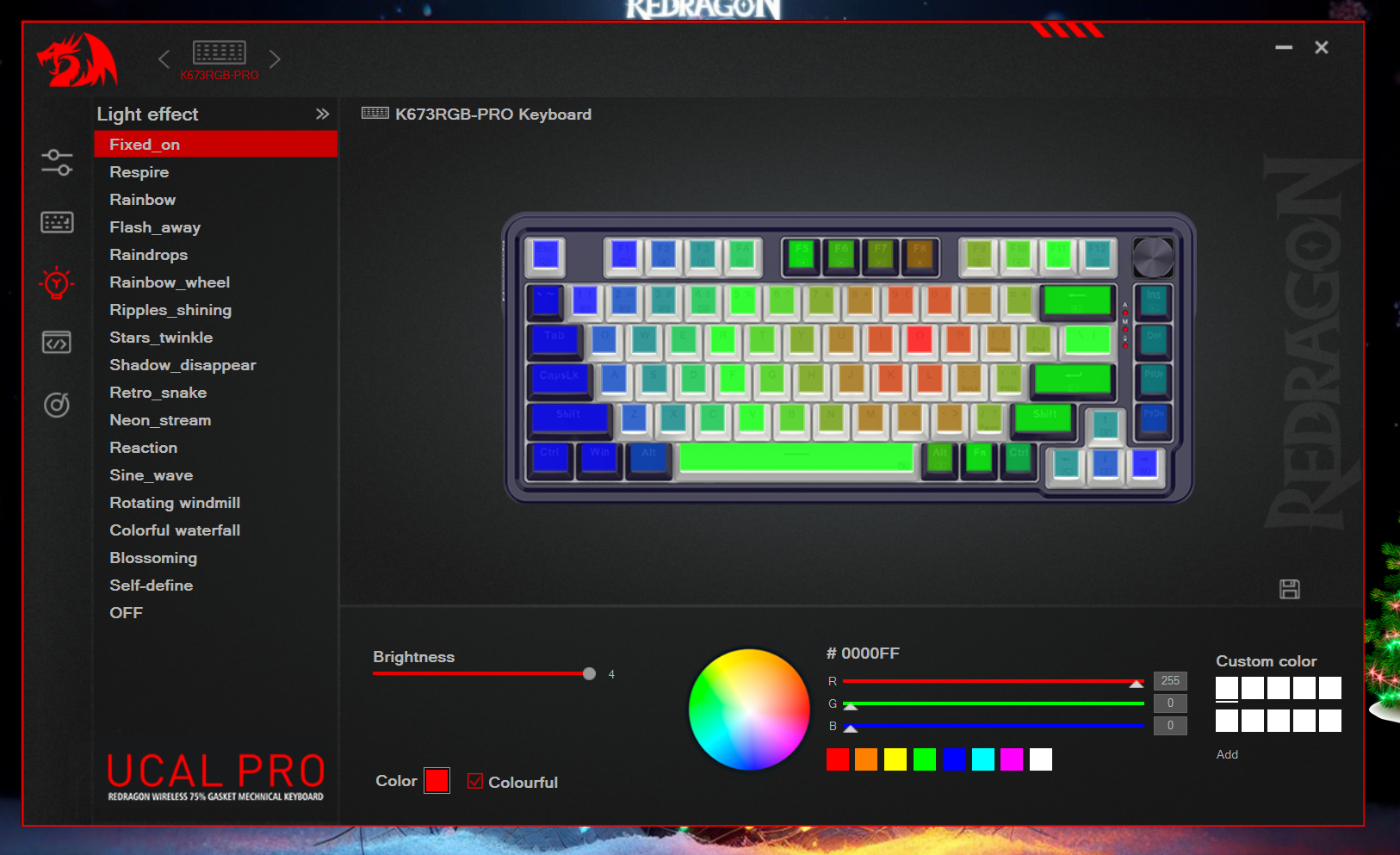
Sie können die Helligkeit der Tastatur an Ihre Umgebung oder Stimmung anpassen. So ändern Sie die Helligkeit:
Die Helligkeitseinstellungen finden Sie auch in der Redragon-Software und können sie nach Ihren Wünschen anpassen.
Am Beispiel der UCAL K673 PRO Tastatur:
Zum Anpassen der Helligkeit halten Sie die FN-Taste zusammen mit entweder der Taste " ↑ " oder "↓ " gedrückt.

Wenn Sie eine dezentere Optik bevorzugen oder Strom sparen möchten, können Sie die Tastaturbeleuchtung ganz einfach mit den folgenden Methoden ausschalten:
Drücken Sie gleichzeitig die Fn-Taste und die Pause/Break-Taste, um das Licht auszuschalten.
Am Beispiel der UCAL K673 PRO Tastatur:
Drücken und halten Sie die FN-Taste und die Leertaste, um die Tastaturbeleuchtung auszuschalten.

In der Redragon-Software finden Sie eine Option zum Deaktivieren der Beleuchtung. Gehen Sie einfach zu den Beleuchtungseinstellungen und schalten Sie sie aus.

Sie können Ihrer Tastatur ein individuelles und ansprechendes Aussehen verleihen, indem Sie die Farbe einzelner Tasten ändern. Dazu können Sie entweder Tastenkombinationen oder die Redragon-Software verwenden.
Um die Farbe bestimmter Tasten Ihrer Redragon-Tastatur mithilfe von Tastenkombinationen zu ändern, befolgen Sie diese Schritte:
Am Beispiel der UCAL K673 PRO Tastatur:
1. Zurücksetzen auf den Ausgangsmodus:
Durch gleichzeitiges langes Drücken der ESC- und FN-Taste wird die Beleuchtung zurückgesetzt und in den Ausgangsmodus übergegangen.
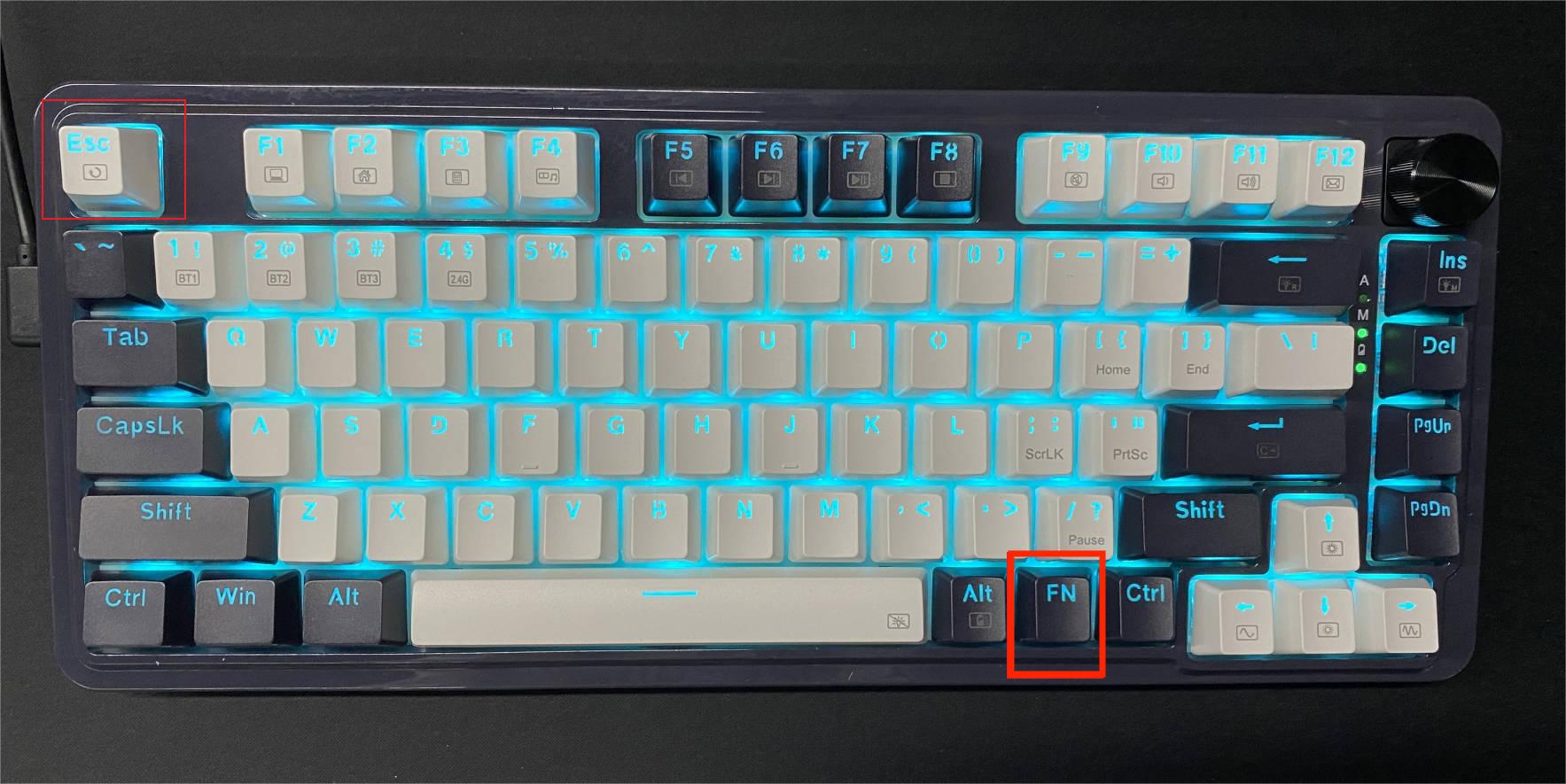
2. Aufrufen des benutzerdefinierten Modus:
Halten Sie die FN- und die Rücktaste gedrückt, um in den benutzerdefinierten Modus zu wechseln.

3. Einleitung der Schlüsselanpassung:
Drücken Sie erneut FN und die Rücktaste; nun blinkt die A-Anzeige auf der Tastatur, und alle Tastaturlichter erlöschen, was darauf hinweist, dass Sie bestimmte Tasten zur individuellen Belegung auswählen können.
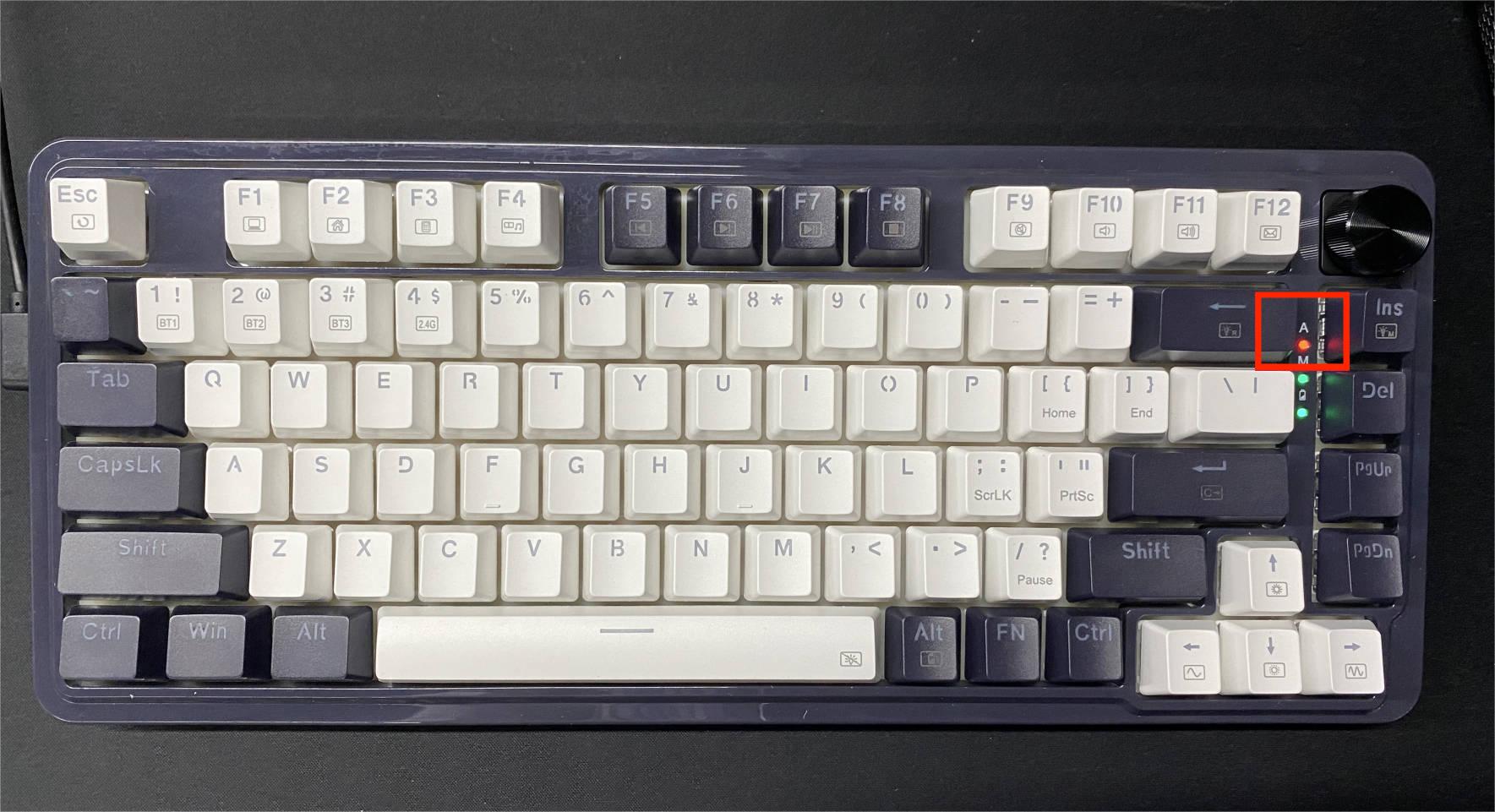
4. Auswahl der Tasten für die Anpassung:
Wählen Sie die gewünschten Tasten aus. In diesem Beispiel werden die Tasten R/E/D/A/G/O/N als Beispiel für die Anpassung der Beleuchtung verwendet.
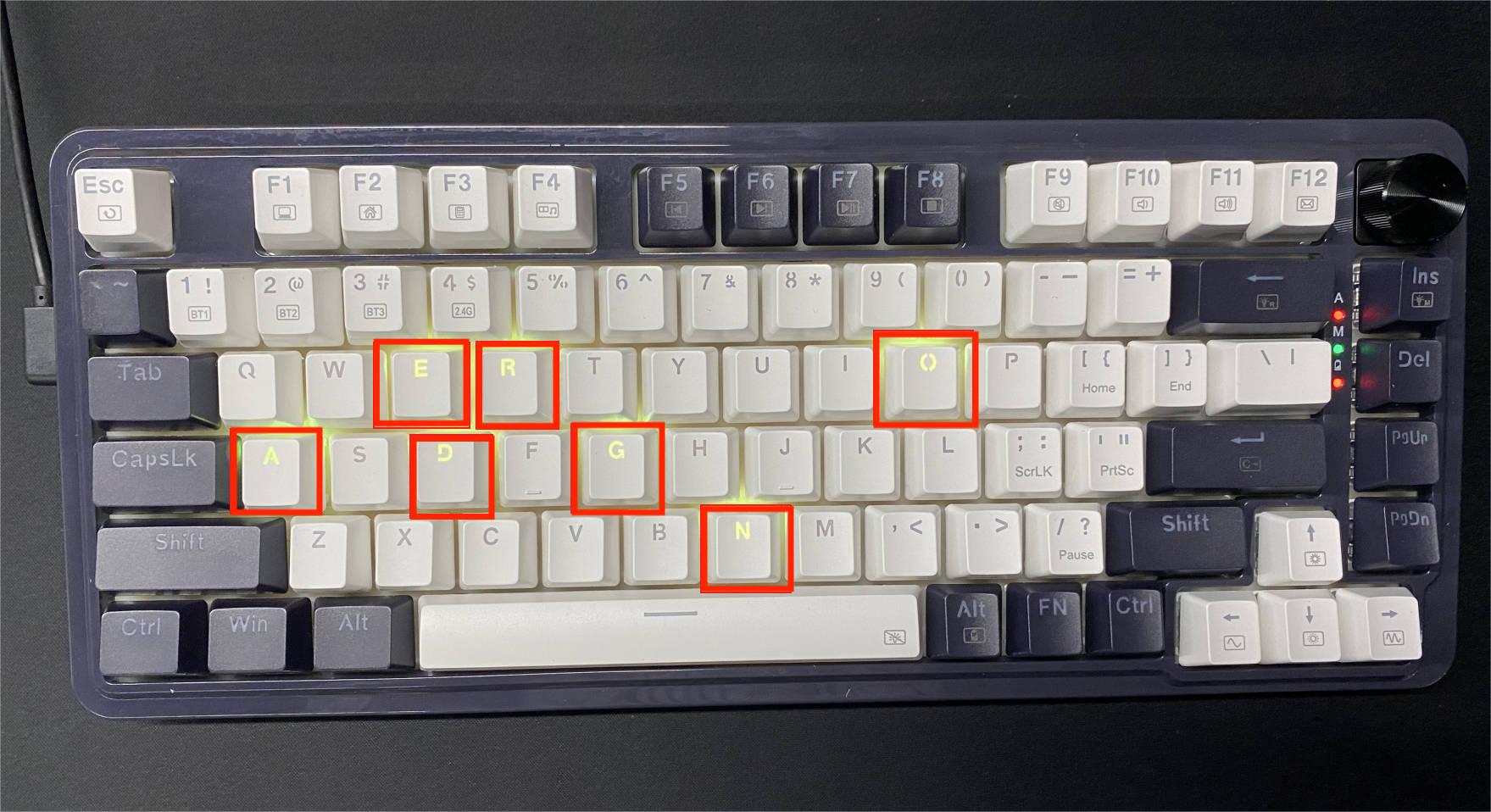
5. Farbwechsel:
Um die Farben zu ändern, klicken Sie mehrmals auf die gewünschte Tastenkappe, um durch die verfügbaren Farben zu blättern.
6. Speichern der Anpassungen:
Zum Schluss müssen Sie die Tasten FN und Backspace erneut gedrückt halten, um die benutzerdefinierten Beleuchtungseinstellungen zu speichern.
Um die Farbe bestimmter Tasten Ihrer Redragon-Tastatur mithilfe der Redragon-Software zu ändern, befolgen Sie diese Schritte:
Mit diesen Schritten können Sie die Farben bestimmter Tasten Ihrer Redragon-Tastatur an Ihre Vorlieben anpassen und ein einzigartiges und optisch ansprechendes Tastatur-Setup erstellen.
Am Beispiel der UCAL K673 PRO Tastatur:
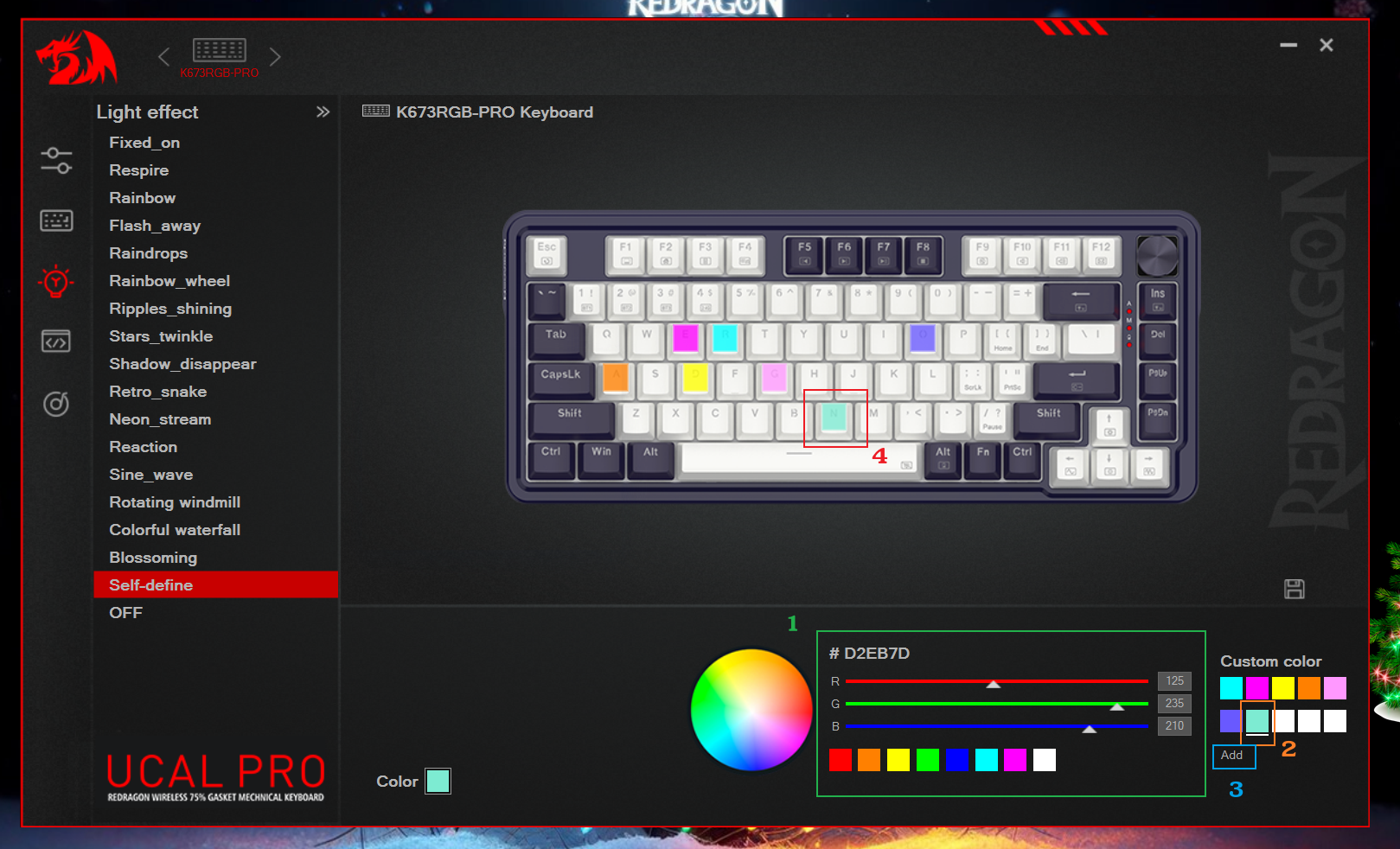
1. Zugang zum Abschnitt „Beleuchtungseinstellung“:
Wählen Sie im Abschnitt „Beleuchtungseinstellungen“ die Option „Selbst definieren“.
2. Farbauswahl:
In der Benutzeroberfläche „Selbst definieren“ erscheint unten eine Farbpalette. Wählen Sie Ihre Wunschfarbe aus der Palette (Sie können direkt aus den unten aufgeführten Farben auswählen oder die Farbe mithilfe des RGB-Farbreglers oben anpassen).
Klicken Sie auf „Hinzufügen“, um die ausgewählte Farbe in den Bereich „Benutzerdefinierte Farben“ aufzunehmen. In diesem Beispiel wurde ein charmantes Blau ausgewählt.
3. Tastenauswahl und Speichern:
Anpassen der „N“-Taste als Beispiel: Wählen Sie die „N“-Taste aus. Sobald die „N“-Taste im Tastaturbeispiel der Software blau leuchtet, klicken Sie auf das „Speichern“-Symbol unten rechts.
Mit Ihrer Redragon-Tastatur und der zugehörigen Software können Sie Ihre Gaming-Station mit den perfekten Farben und Effekten beleuchten. Experimentieren Sie, personalisieren Sie Ihr Setup und machen Sie es zu Ihrem ganz persönlichen Heimstudio. Redragon-Tastaturen bieten vielfältige Möglichkeiten zur individuellen Anpassung der Beleuchtung. Sie können die Farbe Ihrer gesamten Tastatur oder einzelner Tasten ändern. Erstellen Sie benutzerdefinierte Beleuchtungsprofile, die Sie speichern und jederzeit wechseln können. Ob Sie Tastenkombinationen oder die Redragon-Software bevorzugen – die Farbe Ihrer Tastatur zu ändern war noch nie so einfach.
Kann ich mithilfe der Software Makros bestimmten Tasten meiner Redragon-Tastatur zuweisen?
Ja, Sie können Makros auf Ihrer Redragon-Tastatur entweder per Software oder über die integrierten Makroeinstellungen aufzeichnen.Für detailliertere Anweisungen und konkrete Beispiele,Bitte lesen Sie dazu unseren ausführlichen Blogbeitrag.
Kann ich die Firmware meiner Redragon-Tastatur über die Redragon-Software aktualisieren?
Ja, es ist möglich, die Firmware Ihrer Redragon-Tastatur über die Redragon-Software zu aktualisieren.
Wie kann man eine Redragon-Tastatur zurücksetzen?
Um Ihre Redragon-Tastatur auf die Werkseinstellungen zurückzusetzen, können Sie häufig einen Werksreset mithilfe bestimmter Tastenkombinationen oder der Redragon-Software durchführen. Ausführliche Anweisungen finden Sie im Benutzerhandbuch Ihrer Tastatur.
Was ist die Fn-Taste auf einer Tastatur?
Die Fn-Taste, auch Funktionstaste genannt, ist eine Zusatztaste, die auf den meisten Tastaturen zu finden ist. Sie ermöglicht den Zugriff auf sekundäre Funktionen, die oft auf anderen Tasten aufgedruckt sind, und erlaubt so eine Vielzahl zusätzlicher Aktionen, ohne die Tastatur mit zusätzlichen Tasten zu überladen.