


Einrichten von Makros mit der Redragon-Software
Erstellen eines neuen Makros:
-
Redragon-Software herunterladen und installieren: Laden Sie zunächst die für Ihre Tastatur passende Redragon-Software herunter und installieren Sie sie.

-
Starten Sie die Redragon-Software: Öffnen Sie die Redragon-Software auf Ihrem Computer und navigieren Sie zum Tab „Makro-Editor“.
-
Neues Makro erstellen: Klicken Sie mit der rechten Maustaste in der Software und wählen Sie die Schaltfläche „Neues Makro“, um die Erstellung eines neuen Makros zu starten.

-
Benennen Sie Ihr Makro: Weisen Sie Ihrer Makrotaste einen Namen zu und klicken Sie dann auf die Schaltfläche „Aufnahme starten“.
-
Makrosequenz aufzeichnen: Führen Sie die gewünschte Tastenanschlagfolge oder Aktionsabfolge aus, die Sie automatisieren möchten. Die Software erfasst diese Aktionen während ihrer Ausführung.
-
Aufnahme beenden: Deaktivieren Sie das Kontrollkästchen neben der Schaltfläche „Aufnahme starten“, um die Makroaufzeichnung zu beenden.
-
Speichere dein Makro: Klicken Sie auf die Schaltfläche „Speichern“, um Ihr neu erstelltes Makro zu speichern.

Bearbeiten eines vorhandenen Makros:
-
Greifen Sie auf den Makro-Editor zu.: Öffnen Sie die Redragon-Software erneut und navigieren Sie zum Tab „Makro-Editor“.

-
Wählen Sie das Makro aus.: Wählen Sie aus der Liste der vorhandenen Makros das Makro aus, das Sie bearbeiten möchten.

-
Ändern Sie das Makro: Klicken Sie mit der rechten Maustaste auf das ausgewählte Makro und wählen Sie die Option „Ändern“.

-
Nehmen Sie die notwendigen Änderungen vor.: Bearbeiten Sie das Makro, um alle notwendigen Änderungen oder Anpassungen vorzunehmen.

-
Änderungen speichern: Klicken Sie auf die Schaltfläche „Speichern“, um Ihre Änderungen zu speichern.

Makroprofile und Vorteile:
Mit der Redragon-Software können Sie Makros effizient erstellen und verwalten. Ihnen stehen drei Profile zur Verfügung, mit denen Sie insgesamt fünfzehn Makrotasten speichern können. Diese individuell anpassbaren Makrotasten bieten Ihnen einen entscheidenden Vorteil beim Spielen, da sie Tippfehler reduzieren und eine schnelle Ausführung von Befehlen ermöglichen.
Indem du deine Makros auf diese Weise einrichtest, verbesserst du deine Spielfähigkeiten und genießt ein reibungsloses Spielerlebnis. Herzlichen Glückwunsch, du hast deine automatisierten Tasten erfolgreich konfiguriert, um deine Spielleistung zu optimieren.Genießen Sie die Vorteile Ihrer individuell angepassten Makrotasten!
Eine Anleitung zur Verwendung des Vishnu K596 Keyboards

Onboard-Makro-Einrichtung über die Tastatur
-
Aufnahmemodus aktivieren:
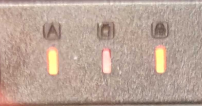
- Drücken Sie zunächst gleichzeitig die FN-Taste und die zu programmierende G-Taste, um in den Aufnahmemodus zu gelangen. Sie erkennen den erfolgreichen Wechsel in diesen Modus daran, dass die LEDs für Feststelltaste und Rollen-Taste wiederholt rot blinken.
-
Aufzeichnung Ihres Makros:
- Während die beiden LEDs blinken, zeichnen Sie Ihr Makro auf, indem Sie die gewünschte Tastenfolge drücken. Die Aufnahme stoppt automatisch, sobald Sie die Tasten loslassen. Dies wird dadurch angezeigt, dass die Feststelltaste und die Rollen-Taste in ihren vorherigen Zustand zurückkehren (sie hören auf zu blinken). Die G-Taste, auf der Sie Ihr Makro gespeichert haben, leuchtet ab diesem Zeitpunkt dauerhaft grün.
-
Makroaufzeichnung wird bestätigt:
- Wiederholen wir mein vorheriges Beispiel mit der Makro-Manager-Methode, diesmal mit der integrierten Methode. Ich speichere mein Makro erneut auf der G1-Taste. Dazu drücke ich zuerst die Tasten FN + G1 und überprüfe, ob die LEDs für Feststelltaste und Rollen blinken. Während sie blinken, gebe ich meine Sequenz ein. Ich bleibe bei meinem vorherigen einfachen Text und tippe: „Dies ist ein Beispiel für ein Makro!“. Ich höre auf zu tippen, und die LEDs hören auf zu blinken. Meine G1-Taste leuchtet nun dauerhaft grün.

-
Ausführen Ihres Makros:
- Ich kann nun meinen vorherigen Test wiederholen: Ich öffne meinen Texteditor und drücke die Taste G1. Voilà! Mein Text wird automatisch generiert.

-
Einschränkung der Onboard-Methode:
- Der einzige Nachteil dieser Methode zum Aufzeichnen von Makros besteht darin, dass sie nicht bearbeitet werden können (wie es beispielsweise mit der Makro-Manager-Software möglich ist). Vorhandene Makros lassen sich jedoch problemlos löschen und bei Bedarf neu aufzeichnen.
-
Makros löschen:
- Um ein Makro zu löschen, drücken Sie einfach gleichzeitig FN+Strg+G1. (In meinem Fall bedeutet das FN+Strg+G1.) Die G-Taste leuchtet dann nicht mehr grün, sondern hat wieder ihre vorherige Farbe.
-
Modellspezifische Abweichungen:
- Wie bereits erwähnt, kann diese Methode je nach Redragon-Tastaturmodell variieren. Beispielsweise verfügt die Horus K618 über eine „MR“-Taste („Makroaufnahme“) und die DTI K585 über eine „REC“-Taste („Aufnahme“). Beide Modelle besitzen außerdem Modus-Tasten (M1, M2 usw.), die zusätzliche Optionen bieten. Im Handbuch Ihres Tastaturmodells finden Sie detaillierte Informationen zum Aufnahmevorgang.
Einrichten von Makros mit der Redragon-Software
Wie bei vielen Redragon-Tastaturen üblich, Vishnu k596 Beinhaltet spezielle programmierbare Makrotasten und die dazugehörige Software.
-
Software herunterladen und installieren:
- Laden Sie zunächst die Redragon-Tastatursoftware herunter, die oft im Lieferumfang der Tastatur enthalten ist. Sie finden sie ganz einfach auf der Produktseite der Tastatur. Suchen Sie unter der Produktbeschreibung nach dem Link „Download“ und wählen Sie den Software-Link aus.

-
Entpacken und installieren:
- Nach dem Herunterladen befindet sich die Software in einem ZIP-Archiv. Entpacken Sie den Inhalt und navigieren Sie zum entpackten Ordner. Führen Sie die Datei aus. Setup.exe Laden Sie die Installationsdatei herunter. Folgen Sie den Anweisungen des Installationsassistenten, bis die Installation abgeschlossen ist. Anschließend wird ein Redragon-Symbol in Ihrer Windows-Taskleiste angezeigt.


-
Zugriffskonfigurationsprogramm:
- Klicken Sie mit der rechten Maustaste auf das Redragon-Symbol in Ihrer Taskleiste und wählen Sie „Konfiguration“. Dadurch wird das Konfigurationsprogramm für die Tastatursoftware geöffnet, in dem Sie Makros programmieren und Einstellungen anpassen können.


-
Makrotasten identifizieren:
- Bei Redragon-Tastaturen sind die Makrotasten mit „G“-Tasten wie G1, G2, G3 usw. gekennzeichnet. Die Vishnu K596 verfügt über die Tasten G1 bis G5 auf der linken Seite und die Tasten G6 bis G10 oben auf der Tastatur, oberhalb der Funktionstasten (F).


-
Standardeinstellungen:
- Standardmäßig sind alle G-Tasten auf „Taste aus“ eingestellt. Das bedeutet, dass sie keine vordefinierten Funktionen oder Makros haben.

-
Makro-Manager auswählen:
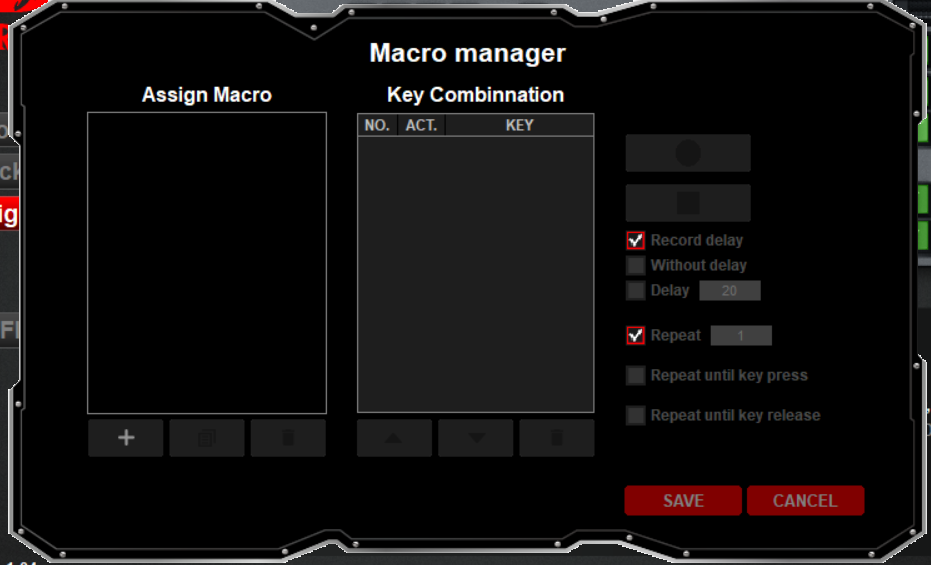
- Um ein benutzerdefiniertes Makro aufzuzeichnen, wählen Sie im Dropdown-Menü „Makro-Manager“ aus. Dadurch wird der Redragon-Makro-Manager in einem neuen Fenster geöffnet – ein benutzerfreundliches Tool zur Makroprogrammierung.

-
Neues Makro erstellen:
- Klicken Sie auf die Schaltfläche „+“ unter dem Feld „Makro zuweisen“, um ein neues Makro zu erstellen. Geben Sie Ihrem Makro einen Namen und drücken Sie die Eingabetaste.
-
Makro aufzeichnen:
- Klicken Sie rechts auf die Schaltfläche „Aufzeichnen“, um die Aufzeichnung der Aktionen zu starten, die das Makro ausführen soll. Sie können bis zu 125 Aktionen aufzeichnen, einschließlich Verzögerungen zwischen den Tastendrücken.

-
Aktionen erfassen:
- Während Sie Aktionen wie das Eintippen eines Textes ausführen, wird jede Aktion in Echtzeit im Feld „Tastenkombination“ aufgezeichnet. Dies umfasst einzelne Tastendrücke und Tastenkombinationen (e.g. , Shift + T für ein großes „T“. Verzögerungen zwischen den Tastendrücken werden ebenfalls aufgezeichnet; Sie können diese ein- oder ausschließen.

-
Aufnahme stoppen:
- Klicken Sie auf die Schaltfläche „Stopp“, wenn Sie die Aufzeichnung des Makros beendet haben.

-
Makro speichern:
- Wenn Sie mit Ihrem aufgezeichneten Makro zufrieden sind, klicken Sie auf die Schaltfläche „Speichern“, um den Makro-Manager zu verlassen. Das Makro ist nun der ausgewählten G-Taste zugewiesen.
-
Testen Sie das Makro:
- Öffnen Sie einen Texteditor oder eine andere geeignete Anwendung und testen Sie das Makro durch Drücken der zugewiesenen G-Taste. Die aufgezeichneten Aktionen sollten wie aufgezeichnet ausgeführt werden, einschließlich etwaiger Verzögerungen.

-
Zusätzliche Makros erstellen:
- Sie können weitere Makros erstellen und diese nach Bedarf verschiedenen G-Tasten zuweisen.
Mit diesen Schritten können Sie Makros auf Ihrer Redragon-Tastatur programmieren und so Ihre Produktivität und Ihr Spielerlebnis verbessern. Genießen Sie den Komfort automatisierter Tastendrücke, die auf Ihre Vorlieben zugeschnitten sind!
Bearbeitung des Vishnu K596 Tastaturmakro
-
Zugriffsmakromanager: Nachdem Sie Makros erstellt haben, müssen Sie diese möglicherweise bearbeiten. Öffnen Sie dazu den Redragon-Makro-Manager, den Sie bereits zum Erstellen der Makros verwendet haben.
-
Wählen Sie das Makro aus.: Klicken Sie auf die G-Taste des Makros, das Sie bearbeiten möchten. Führen Sie die gleichen Schritte aus, die Sie zuvor zum Öffnen des Makro-Managers verwendet haben.
-
Makro hervorheben: Klicken Sie im Feld „Makro zuweisen“, um den Namen des Makros hervorzuheben, das Sie bearbeiten möchten.
-
Überprüfen Sie die Aktionen: Überprüfen Sie im Feld „Tastenkombination“ die Abfolge der Aktionen, aus denen Ihr Makro besteht.

-
Bearbeitungsverzögerungen: Um die Verzögerungen zwischen Aktionen anzupassen, suchen Sie das entsprechende Verzögerungselement in der Sequenz. Klicken Sie mit der rechten Maustaste darauf, wählen Sie „Verzögerung bearbeiten“, geben Sie den neuen Verzögerungswert ein und drücken Sie die Eingabetaste. Wenn Sie beispielsweise die Verzögerung von 156 ms auf 30 ms reduzieren möchten, nehmen Sie einfach die entsprechende Änderung vor.

-
Aktionen neu anordnen oder löschen: Sie können die Reihenfolge der aufgezeichneten Aktionen ändern oder unerwünschte Aktionen löschen. Markieren Sie die Aktion, die Sie verschieben oder entfernen möchten, und verwenden Sie die Schaltflächen unterhalb des Felds „Tastenkonfiguration“, um sie nach oben oder unten zu verschieben oder vollständig zu löschen.

Verwendung der Makro-Wiederholungsfunktion:
-
Zugriffsmakromanager: Öffnen Sie den Makro-Manager erneut für das Makro, das Sie für die Wiederholung konfigurieren möchten.
-
Wiederholungsoptionen umschalten: Unterhalb der Schaltflächen „Aufzeichnen“ und „Stopp“ im Makro-Manager finden Sie Optionen zum Wiederholen eines Makros. Standardmäßig ist „Wiederholen“ aktiviert und auf „1“ eingestellt, was bedeutet, dass die Sequenz bei jedem Tastendruck einmal ausgeführt wird.

-
Wiederholwert anpassen: Ändern Sie den Wert für "Wiederholung" auf Ihre gewünschte Anzahl. Zum Beispiel, indem Sie ihn auf "2" Dadurch wird die Sequenz bei jedem Tastendruck zweimal ausgeführt. Passen Sie den Wert nach Bedarf an und speichern Sie Ihre Einstellungen.

-
"Wiederholen bis zum Tastendruck": Durch Aktivieren dieser Option werden die anderen Wiederholungseinstellungen deaktiviert und die Sequenz wird so lange wiederholt, bis Sie die gleiche G-Taste erneut drücken. Wenn Sie beispielsweise eine dreifache Wiederholung eingestellt haben, drücken Sie die Taste, warten auf die dritte Ausführung und drücken sie dann erneut, um die Sequenz zu beenden.

-
"Wiederholen, bis die Taste losgelassen wird": Diese Option ermöglicht die Ausführung und Wiederholung der Sequenz, solange Sie die zugewiesene G-Taste gedrückt halten. Sobald Sie die Taste loslassen, wird die Ausführung gestoppt. Dadurch haben Sie die volle Kontrolle über die Dauer der Makroausführung.

Mit diesen Schritten können Sie Ihre Redragon-Tastaturmakros einfach bearbeiten und so konfigurieren, dass sie Aktionen nach Bedarf wiederholen. Dies bietet Ihnen Vielseitigkeit und Kontrolle über Ihre automatisierten Tastendrücke.
Eine Anleitung zur Verwendung der Redragon K587-Pro Magic Wand Tastatur

Aufzeichnung von Makros mit dedizierten Tasten:
-
Zugriff auf den Makro-Aufnahmemodus: Um ein Makro mithilfe der speziellen Makrotasten oben auf der Tastatur zu erstellen, klicken Sie zunächst auf die Taste „Aufnahme“. Diese Taste blinkt dann und zeigt damit an, dass sie zur Aufnahme bereit ist.
-
Wählen Sie eine Makrotaste aus: Wählen Sie eine der dedizierten Makrotasten, z. B. G6, auf der Sie Ihr Makro speichern möchten.
-
Aktionen ausführen: Halten Sie die STRG-Taste gedrückt und drücken Sie (in diesem Beispiel) die Taste C, um die Aktion des Kopierens des ausgewählten Textes aufzuzeichnen.
-
Aufnahme stoppen: Nachdem Sie die gewünschte Aktion ausgeführt haben, klicken Sie erneut auf die Aufnahmetaste, um die Aufnahme zu beenden. Das Makro ist nun gespeichert.

Wenn Sie nun Text ausgewählt haben, drücken Sie die zugewiesene Makrotaste (e.g. , G6) kopiert den markierten Text in die Zwischenablage des Computers, sodass Sie ihn an anderer Stelle einfügen können.
Verwendung softwaregesteuerter Makros:
Softwaregesteuerte Makros bieten mehr Vielseitigkeit und können so programmiert werden, dass sie verschiedene Aktionen ausführen.
Einzeltasten-Makro:
-
Profil auswählen: Wählen Sie das Profil aus (e.g. , Profil 1) dem Sie die Makros zuweisen möchten.
-
Wählen Sie eine Makrotaste aus: Wählen Sie eine der Makrotasten (e.g. , G1) Sie möchten ein einzelnes Tastenmakro zuweisen.
-
Makro erstellen: Wählen Sie die Schaltfläche „Einzeltaste“.
-
Tastenfolge eingeben: Platzieren Sie den Cursor im Textfeld und drücken Sie die gewünschte Taste (e.g. , G1 führt einen Tastendruck auf den Buchstaben G aus.
-
Einstellungen speichern: Klicken Sie auf „OK“ und dann auf „Anwenden“, um Ihr Einzeltasten-Makro zu speichern. Sie können verschiedenen Makrotasten unterschiedliche Aktionen zuweisen.

Makro mit mehreren Einträgen:
-
Profil auswählen: Wählen Sie das Profil aus, in dem Sie Makros erstellen möchten (e.g. , Profil 2).
-
Wählen Sie eine Makrotaste: Wählen Sie eine Makrotaste aus (e.g. , G1) für Ihr Makro.
-
Makroeinstellungen konfigurieren: Klicken Sie auf die Schaltfläche „Makroeinstellungen“.
-
Einträge hinzufügen: Klicken Sie auf die Plus-Schaltfläche und geben Sie einen Namen für Ihr Makro ein (e.g. , Dorfbewohner).
-
Tastenfolge aufzeichnen: Klicken Sie auf „Aufnahme“ und geben Sie die Tastenkombination ein (e.g. , h, Umschalttaste gedrückt halten, a drücken). Verzögerungen bei Bedarf anpassen.
-
Makro speichern: Klicken Sie auf „OK“ und dann auf „Anwenden“, um Ihr Makro zu speichern. Dadurch werden mehrere Tastendrücke zu einem einzigen zusammengefasst.

Wiederholende Makros
-
Zugriff auf den Makro-Manager: Öffnen Sie den Makro-Manager für das gewünschte Makro.
-
Wiederholungsoptionen umschalten: Unterhalb der Schaltflächen „Aufzeichnen“ und „Stopp“ finden Sie Optionen zum Wiederholen eines Makros.
-
Wiederholungswert anpassen: Ändern Sie den Wert für "Wiederholung" auf die gewünschte Anzahl. Zum Beispiel, indem Sie ihn auf "2" Die Sequenz wird bei jedem Tastendruck zweimal ausgeführt.
-
Wiederholen, bis eine Taste gedrückt wird: Aktivieren Sie diese Option, damit das Makro so lange wiederholt wird, bis Sie dieselbe Makrotaste erneut drücken.
-
Wiederholen, bis die Taste losgelassen wird: Diese Option bewirkt, dass das Makro so lange ausgeführt wird, wie Sie die zugewiesene Makrotaste gedrückt halten, und stoppt, sobald Sie sie loslassen.
Mit diesen Schritten können Sie Redragon-Tastaturmakros effektiv programmieren, um Aktionen zu optimieren – egal ob beim Gaming oder im allgemeinen Computerbetrieb. Genießen Sie den Komfort, komplexe Abläufe mit nur einem Tastendruck zu automatisieren!
Eine Anleitung zur Verwendung des VATA K580 Tastatur
Onboard-Makro-Einrichtung über die Tastatur
1. Die Makrotasten finden:
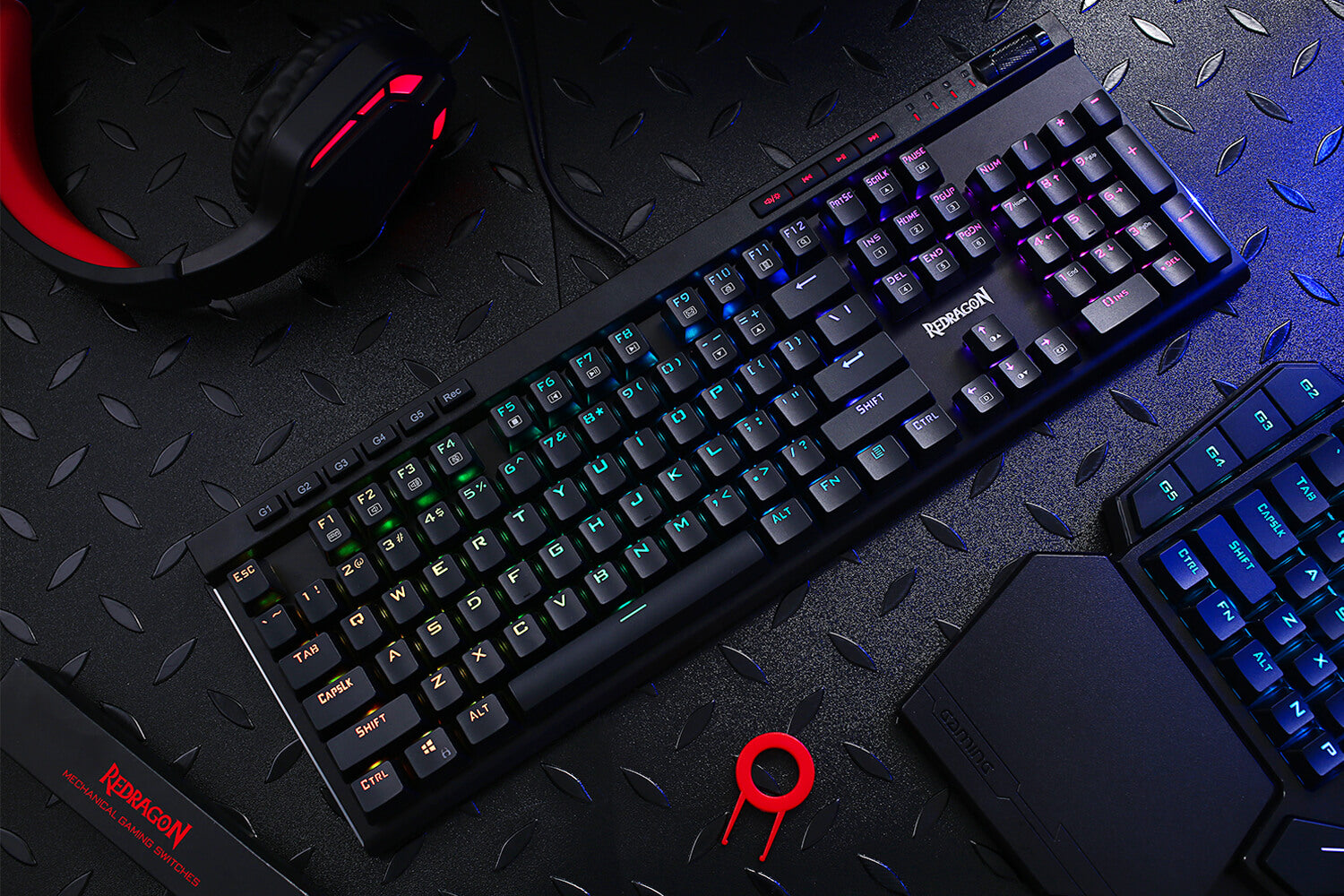
Die Makrotasten (G1 bis G5) mit der Aufnahmetaste befinden sich oben links auf der Tastatur. Diese Tasten werden direkt auf der Tastatur programmiert, ohne Software, ausschließlich durch Tastatureingaben. Hinweis: Die Software kann nicht zur Programmierung dieser Tasten verwendet werden. Dies gilt auch für die Multimedia-Tasten oben.

2. Programmiermodus starten:
Drücken Sie die mit „Rec“ beschriftete Aufnahmetaste. Sie beginnt zu blinken.
3. Makro-Schritte aufzeichnen:
Beginnen Sie mit der Eingabe der Tasten, die im Makro aufgezeichnet werden sollen. Diese Schritte werden von der Tastatur erfasst.
4. Aufnahme beenden:
Sobald Sie die Aufnahme beendet haben, drücken Sie einfach erneut die Aufnahmetaste, um die Aufnahme zu stoppen.
Wiederholen Sie diese Schritte für jede Makrotaste und erstellen Sie so Ihre eigene Tastenkombination oder die Funktionen, die Sie mit dem Makro ausführen möchten. Anschließend können Sie Ihre Makros testen, um zu überprüfen, ob sie wie erwartet funktionieren.
Einrichten von Makros mit der Redragon-Software
Softwareübersicht

1. Die Software verfügt über 3 Profile. Dadurch können Sie mehrere Einstellungen für verschiedene Funktionen erstellen, z. B. ein Spielprofil oder ein Arbeitsprofil usw.
2. Mit der Makro-Schaltfläche können Sie eine Reihe von Schaltflächen als Teil eines Makros erstellen. Diese Option kann auch nach der Auswahl einer zuzuweisenden Schaltfläche aktiviert werden.
3. Die RGB-Effekte der Tastatur können hier eingestellt werden.
4. Die Standardeinstellungen können hier zurückgesetzt werden, wenn Sie zuvor festgelegte Makros löschen möchten.
5. Die Tasten in diesem Abschnitt sind die Tasten, für die Makros festgelegt werden können.
Die Software für den Redragon K580 kann hier heruntergeladen werden: Redragon K580 VATA-Software (direkter Download)
Hinweis: Bei der Installation der Software erhalten Sie möglicherweise eine Warnung von Ihrem Antivirenprogramm und werden gefragt, ob Sie die Installation fortsetzen möchten. Bestätigen Sie die Installation einfach.
Einzelne Schlüsselschritte
1. Wählen Sie Ihr Profil:
Sie können bis zu 3 Profile erstellen, wählen Sie also jetzt eines aus.
2. Wählen Sie eine Taste:
Wählen Sie eine Taste aus, der Sie ein Makro hinzufügen möchten.
3.Klicken Sie auf „Einzelne Taste“:
Sobald Sie auf „Einzelne Taste“ geklickt haben, drücken Sie die Taste, mit der Sie die Originaltaste ersetzen möchten, und drücken Sie dann OK.
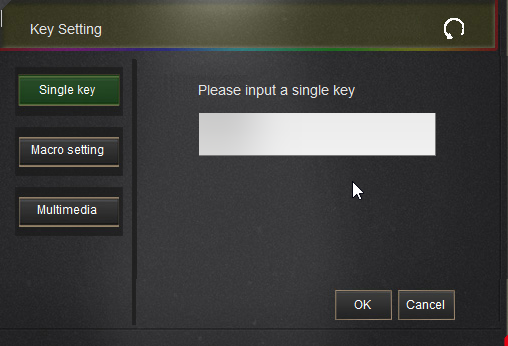
Hinweis: Beachten Sie, dass beim Verwenden des Einzelmakros und Ändern einer Taste diese neue Taste jedes Mal gedrückt wird, wenn Sie sich in diesem Profil befinden. Daher empfiehlt es sich, ein Profil mit dem normalen Standardprofil zu verwenden, zu dem Sie wechseln können. Alternativ können Sie Tasten verwenden, die das normale Tippen nicht beeinträchtigen.
Makro-Einstellungsschritte
1. Wählen Sie Ihr Profil:
Sie können bis zu 3 Profile erstellen, wählen Sie also jetzt eines aus.
2. Wählen Sie eine Taste:
Wählen Sie eine Taste aus, der Sie ein Makro hinzufügen möchten.
3. Klicken Sie auf Makroeinstellungen:
Wenn Sie bereits Makros erstellt haben, können Sie eines aus dem Dropdown-Menü auswählen. Alternativ können Sie ein neues Makro erstellen, indem Sie auf das Pluszeichen (+) klicken, einen Namen eingeben, „Aufzeichnen“ auswählen und die gewünschte Tastenkombination drücken. Sie können die Anzahl der Schritte anpassen, eine Aufzeichnungsverzögerung festlegen, die Anzahl der Wiederholungen einstellen und die Verzögerung zwischen den Tastendrücken ändern. (Ein praktisches Beispiel folgt weiter unten.)
Die Option „Zyklen“ ermöglicht es Ihnen, die Tastenkombination eines Makros mehrfach zu wiederholen. Dies ist nützlich, wenn eine Wiederholung erforderlich ist.

Multimedia-Tasten-Schritte
1. Wählen Sie Ihr Profil:
Sie können bis zu 3 Profile erstellen, wählen Sie also jetzt eines aus.
2. Wählen Sie eine Taste:
Wählen Sie eine Taste aus, der Sie ein Makro hinzufügen möchten.
3. Klicken Sie auf Multimedia:
Im Dropdown-Menü können Sie nun aus folgenden Optionen auswählen:

Wie programmiert man ein Redragon-Mausmakro?
Eine Anleitung zur Verwendung des IMPACT M908 Maus

-
Software herunterladen und installieren: Laden Sie zunächst die Redragon-Software für Ihre M908-Maus herunter und installieren Sie sie. Sie finden die Software auf der offiziellen Redragon-Website. Öffnen Sie die Software nach der Installation.
-
Schließen Sie Ihre Redragon M908 Maus an: Stellen Sie sicher, dass Ihre Redragon M908 Maus mit Ihrem Computer verbunden ist.
-
Zugriff auf die Makroeinstellungen: Navigieren Sie in der Redragon-Software zum Abschnitt „Makro“ oder „Tastenbelegung“. Klicken Sie auf „Makro“, um auf die Makroeinstellungen zuzugreifen.

-
Neues Makro erstellen: Klicken Sie auf „Neues Makro“ oder eine ähnliche Schaltfläche, um ein neues Makro zu erstellen.

-
Zeichnen Sie Ihr Makro auf: Klicken Sie auf „Aufzeichnen“, um die Aufzeichnung Ihres Makros zu starten. Führen Sie die Aktionen, die Sie aufzeichnen möchten, mit Maus und Tastatur aus. Klicken Sie anschließend auf „Stopp“.

-
Bearbeiten Sie Ihr Makro: Sie können Ihr Makro bearbeiten, indem Sie es auswählen und auf „Bearbeiten“ klicken. Dadurch können Sie die aufgezeichneten Aktionen feinabstimmen.

-
Einen Namen zuweisen: Geben Sie Ihrem Makro einen Namen, damit Sie es später leichter wiederfinden.

-
Speichern Sie Ihr Makro: Klicken Sie auf „Speichern“, um Ihre Makroeinstellungen zu speichern.

-
Weisen Sie das Makro einer Schaltfläche zu: Wählen Sie die Taste Ihrer Redragon M908-Maus aus, der Sie das Makro zuweisen möchten. Klicken Sie auf „Zuweisen“ und wählen Sie Ihr Makro aus der Liste aus.

-
Makrooptionen konfigurieren: Sie können bei Bedarf Optionen wie Wiedergabegeschwindigkeit, Wiederholung und Verzögerung konfigurieren.

-
Einstellungen speichern: Wenn Sie mit Ihren Makroeinstellungen zufrieden sind, speichern Sie Ihre Konfigurationen.

-
Teste dein Makro: Drücken Sie die zugewiesene Taste an Ihrer Redragon M908 Maus, um zu überprüfen, ob das Makro wie erwartet funktioniert.

-
Genieß deine Makros: Ihre Makros sind nun programmiert und einsatzbereit. Genießen Sie den Komfort und die Effizienz, die sie Ihnen bei Ihren Aufgaben und Spielen bieten.
Verbessere deine Spielleistung mit Makros
Beispielspiel: League of Legends
-
Schritt 1: Definieren Sie Ihr Makro
- Wählen Sie einen Schlüssel (e.g. , Drücken Sie G1 auf Ihrer Redragon M908 Maus, um Ihr Makro auszulösen.
- Ziel ist es, schnell eine Kombination von Fähigkeiten auszuführen, was in League of Legends unerlässlich ist.
-
Schritt 2: Makro einrichten
- Öffnen Sie Ihre Redragon-Software.
- Navigieren Sie zu den Makroeinstellungen.
- Erstelle ein neues Makro und nenne es „Auto Combo“.
-
Schritt 3: Die Kombination aufzeichnen
- Klicken Sie auf „Aufnahme“ und drücken Sie die Tasten für die Fähigkeiten Ihres Charakters.
- In League of Legends möchte man beispielsweise möglicherweise eine Abfolge von QWER-Fähigkeiten für eine verheerende Kombo verwenden.
-
Schritt 4: Makro konfigurieren
- Stellen Sie das Makro so ein, dass es in schneller Geschwindigkeit wiedergegeben wird.
- Wählen Sie eine Möglichkeit, die Kombination bei Bedarf mehrmals zu wiederholen.
- Um das Ganze realistischer zu gestalten, sollte eine kurze Verzögerung zwischen den Fähigkeiten eingefügt werden.
-
Schritt 5: Makro zuweisen
- Weisen Sie das Makro „Auto Combo“ einer Taste Ihrer Redragon M908-Maus zu, z. B. G1.
-
Schritt 6: Anwendung im Spiel
- Drücke während eines Spiels von League of Legends, wenn du dich in einem Teamkampf befindest oder mit einem Gegner angreifst, die zugewiesene Taste (G1) auf deiner Maus.
- Das Makro führt die Tastenkombination aus, spart Ihnen wertvolle Zeit und ermöglicht eine präzise Ausführung.
-
Schritt 7: Anpassung
- Passen Sie das Makro nach Bedarf an. Erstellen Sie beispielsweise unterschiedliche Makros für verschiedene Charaktere oder Situationen.
Mithilfe von Makros wie der „Auto-Combo“ können Sie sich in Spielen wie League of Legends einen entscheidenden Vorteil verschaffen. Makros vereinfachen komplexe Aktionen und verbessern so Ihre Reaktionszeit und Ihre Spielleistung. Sie sind besonders nützlich für die Ausführung präziser Kombos, die in hitzigen Spielsituationen spielentscheidend sein können.
Eine Anleitung zur Verwendung des IMPACT ELITE M913 Maus
Zur Einführung betrachten wir nun die grundlegenden Befehle des Spiels Warframe. Spieler, die den Nahkampf bevorzugen, können hierfür ein eigenes Makro erstellen. Dieses Makro aktiviert wiederholt die Standard-Nahkampfangriffsfunktion, die in Warframe der Taste „E“ zugewiesen ist.

1. Zugriff auf das Makro-Bedienfeld:
Als Erstes müssen wir auf die Schaltfläche „Makro“ links im Fenster klicken. Hier sehen Sie alle aktiven Makros, die Sie für den M913 erstellt haben.
Es gibt zwei Spalten: Die linke zeigt den Namen jedes Makros an, die rechte die Eingaben. Die rechte Spalte ist wichtig, da sie der Hauptbereich ist, den Sie bearbeiten sollten.

2. Erstellen eines neuen Makros:
Klicken Sie auf die Schaltfläche „Neues Makro“ und wählen Sie einen aussagekräftigen Namen ohne Leerzeichen.

3. Definition von Tastendruckereignissen:
Geben Sie Ihrem Makro einen Namen und klicken Sie dann auf den Dropdown-Pfeil neben der Leiste „Ereignis einfügen“.
Für einen einfachen Befehl beginnen Sie mit einem Tastendruck, zum Beispiel mit dem Buchstaben E.
4. Aufzeichnung von Tastendrücken:
Der einfache Befehl, den wir jetzt ausführen, beginnt mit einem einfachen Tastendruck; in diesem Fall dem Buchstaben E. Das Drücken einer Taste und die Zeit zwischen dem Loslassen und dem Drücken einer anderen Taste werden aufgezeichnet, wenn Sie das Kontrollkästchen „Automatische Aufzeichnungszeitverzögerung“ aktiviert lassen.
In diesem Beispiel aktivieren wir auch die Option „Wiederholung bis zum Loslassen der Taste“, sodass das Makro die Taste E immer wieder drückt und loslässt, bis ich die Taste loslasse.


5. Speichern und Anwenden des Makros:
An dieser Stelle ist das Makro fertig. Speichern Sie es einfach und weisen Sie es dann einer beliebigen programmierbaren Taste zu. In diesem Beispiel weise ich es der Taste 9 zu. Klicken Sie dazu auf den Dropdown-Pfeil und wählen Sie „Makro“.
In diesem Beispiel aktivieren wir auch die Option „Wiederholung bis zum Loslassen der Taste“, sodass das Makro die Taste E immer wieder drückt und loslässt, bis ich die Taste loslasse.

6. Makrozuweisung abschließen:
Klicken Sie auf OK, nachdem Sie das Makro zur Zuweisung ausgewählt haben.
7. Makrozuweisung bestätigen:
Klicken Sie auf das zugewiesene Makro und drücken Sie OK.

8. Änderungen anwenden:
Jetzt müssen Sie nur noch auf „Anwenden“ klicken, und nach kurzem Laden haben Sie erfolgreich einen Makrobefehl erstellt und angewendet, der dem Computer signalisiert, dass Sie die Taste E wiederholt drücken und loslassen, bis Sie die Taste loslassen.

HAFTUNGSAUSSCHLUSS:
MAKROS SOLLTEN NICHT FÜR PROFESSIONELLES SPIEL MIT GELDEINSATZ VERWENDET WERDEN.
Sie werden disqualifiziert und/oder gesperrt, wenn Sie beim Einsatz von Makros schuldig gesprochen werden, um sich einen Vorteil zu verschaffen, wenn es um Geld geht.
Zusammenfassung
Tastaturmakros bieten erweiterte Funktionen, mit denen Sie viele komplexe, sich wiederholende Aktionsabfolgen automatisieren können, was Ihnen einen entscheidenden Vorteil im Spiel verschaffen kann.
Obwohl Makros oft als fortgeschrittenes Feature für ambitionierte Gamer gelten, machen die Makrotasten von Redragon sie für jeden Spieler leicht zugänglich. Tastatur anschließen, Makro-Manager starten, Tastendrücke aufzeichnen und schon kann es losgehen!
Häufig gestellte Fragen
1. Kann ich Makros auf jeder beliebigen Tastatur oder Maus verwenden?
- Während einige Tastaturen und Mäuse mit speziellen Makrotasten ausgestattet sind, können Sie auch softwarebasierte Lösungen verwenden, um Makros auf Standardeingabegeräten zu programmieren.
2. Sind Makros in Spielen legal?
- Makros sind in Einzelspieler- und Koop-Spielen in der Regel erlaubt, können aber in kompetitiven Mehrspieler-Spielen eingeschränkt sein oder als Betrug gelten. Informieren Sie sich immer über die Regeln des Spiels und der jeweiligen Plattform.
3. Kann ich Makros für meine Programmieraufgaben erstellen?
- Absolut! Makros können für Programmierer ein unverzichtbares Werkzeug sein. Sie ermöglichen die Automatisierung von Codeeinfügungen, Debugging-Routinen und wiederkehrenden Aufgaben und optimieren so den Programmierprozess.
4. Gibt es eine Begrenzung für die Anzahl der Makros, die ich erstellen kann?
- Die Anzahl der erstellbaren Makros hängt oft von der verwendeten Software und Hardware ab. Manche Geräte und Programme erlauben eine große Anzahl an Makros, während andere Einschränkungen haben.
5. Wie kann ich Makros löschen oder bearbeiten?
- Makros lassen sich in der Regel über die vom Gerätehersteller bereitgestellte Software löschen oder bearbeiten. Öffnen Sie die Software, suchen Sie das Makro, das Sie bearbeiten möchten, und nehmen Sie die gewünschten Änderungen vor oder löschen Sie es vollständig.
5. Wenn ich eine Halbtastatur wie die K585 DITI zum Spielen und die K582 zum Tippen verwende, kann ich dann eine Software für beides nutzen?
-
Nein, derzeit ist es nicht möglich, eine Software für beides zu verwenden. Derzeit ist es Ihnen nicht möglich, die Software K585 DITI und die Software K582 gleichzeitig zu verwenden. Die eine Software hebt die andere auf. Im Gegensatz zur Maus- und Tastatursoftware, die gleichzeitig ausgeführt werden kann.


