


Vous avez un compte ?
Se connecter pour payer plus rapidement.


Lorsqu'il s'agit de choisir un clavier, beaucoup accordent une grande importance à leur style personnel. Aujourd'hui, la plupart des claviers proposent des options d'éclairage RGB ou LED. Le clavier Redragon offre des fonctionnalités d'éclairage dynamiques qui vous permettent de personnaliser son apparence selon vos préférences. Que vous souhaitiez modifier la couleur de certaines touches, changer de mode d'éclairage ou ajuster la luminosité, ce guide vous aidera à maîtriser l'éclairage de votre clavier grâce aux raccourcis clavier et au logiciel Redragon.
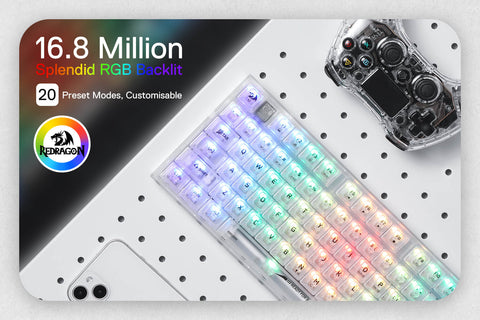
Les claviers Redragon sont équipés de Éclairage RGB (Rouge, Vert, Bleu) Vous pouvez ainsi choisir parmi une vaste palette de couleurs. Ces claviers proposent plusieurs modes d'éclairage, ce qui vous permet de trouver facilement la combinaison de couleurs idéale pour votre configuration.
Avant de nous pencher sur la personnalisation, il est essentiel de vous familiariser avec les fonctionnalités de votre clavier Redragon. Les claviers Redragon sont souvent dotés d'un logiciel dédié permettant un contrôle précis de l'éclairage RGB.
Les claviers Redragon sont dotés de différents modes d'éclairage, vous permettant de créer des effets lumineux uniques, de réagir aux événements en jeu ou simplement d'ajouter une touche personnelle à votre configuration. Voici les principaux modes d'éclairage disponibles :
Ce mode maintient l'éclairage du clavier d'une couleur constante.
L'éclairage du clavier clignote, créant un effet de respiration.
L'éclairage du clavier ondule sur toute sa surface, offrant un aspect dynamique.
Dans ce mode, l'éclairage du clavier se propage à partir du centre de celui-ci, à la manière d'une ondulation à la surface de l'eau.
Le rétroéclairage du clavier réagit à vos frappes, améliorant ainsi votre expérience de frappe.
Ce mode vous permet de créer vos propres effets lumineux personnalisés, vous offrant ainsi un contrôle créatif total.
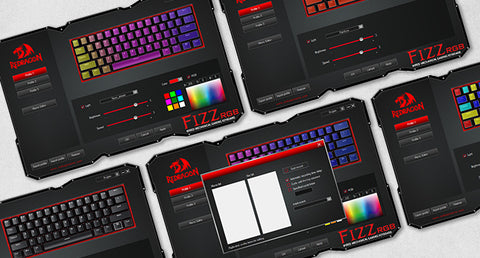
Le Logiciel Redragon est un utilitaire convivial conçu pour améliorer votre expérience avec les périphériques Redragon. Il vous fournit les outils nécessaires pour personnaliser l'éclairage de votre clavier, les raccourcis clavier et bien plus encore.
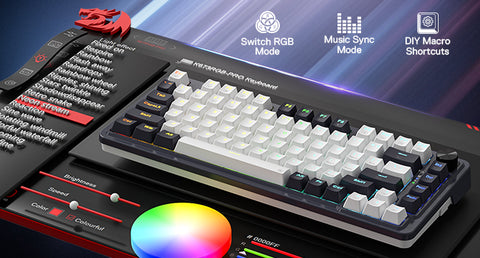
Le logiciel du clavier Redragon offre un contrôle étendu sur l'éclairage et les fonctionnalités de votre clavier, vous permettant de personnaliser votre appareil selon vos préférences et vos besoins.Avec le logiciel clavier Redragon, vous pouvez :
L'installation du logiciel Redragon est un processus rapide et simple. Voici les étapes à suivre :
Visitez le site officiel de Redragon : Commencez par visiter le site officiel de Redragon à l'adresse suivante : https://redragonshop.eu.
Accédez à la section Logiciels : Sur le site web, la section « Logiciels » est facilement accessible. Si vous utilisez un appareil mobile, cliquez sur les trois lignes horizontales en haut à droite et sélectionnez « Logiciels » dans le menu déroulant.
Consulter la liste des appareils compatibles : Dans cette section, vous trouverez également de l'aide pour utiliser le programme WinRAR. Faites défiler la page vers le bas pour découvrir une liste de produits contenant tous les appareils compatibles avec le logiciel. Ils sont classés par catégorie et un moteur de recherche facilite la recherche de produits.
Télécharger et installer : Une fois votre produit localisé, cliquez dessus pour ouvrir une fenêtre contextuelle contenant les manuels et les liens de téléchargement du logiciel. Pour installer le logiciel, cliquez simplement sur le lien de téléchargement et décompressez le fichier. Ensuite, exécutez le fichier…setup.exe" déposer.
Remarque : Pour les claviers sans fil Redragon, veuillez exécuter le logiciel en mode filaire.&
Vous pouvez changer la couleur de votre clavier Redragon de deux manières :
De nombreux claviers Redragon possèdent des touches ou combinaisons de touches dédiées permettant de faire défiler différents effets lumineux et couleurs. Consultez le manuel d'utilisation de votre clavier pour connaître les raccourcis spécifiques. Pour modifier la couleur de certaines touches de votre clavier Redragon à l'aide des raccourcis clavier, appuyez simultanément sur la touche Fn et les touches du pavé numérique. Ces dernières sélectionneront les touches dont vous souhaitez modifier la couleur. Pour changer la couleur d'une touche, appuyez sur la barre d'espace.
Prenons l'exemple du clavier UCAL K673 PRO :
Maintenez les touches FN et Ins enfoncées simultanément pour basculer entre les différents modes d'éclairage. Il existe 16 modes d'éclairage au total.
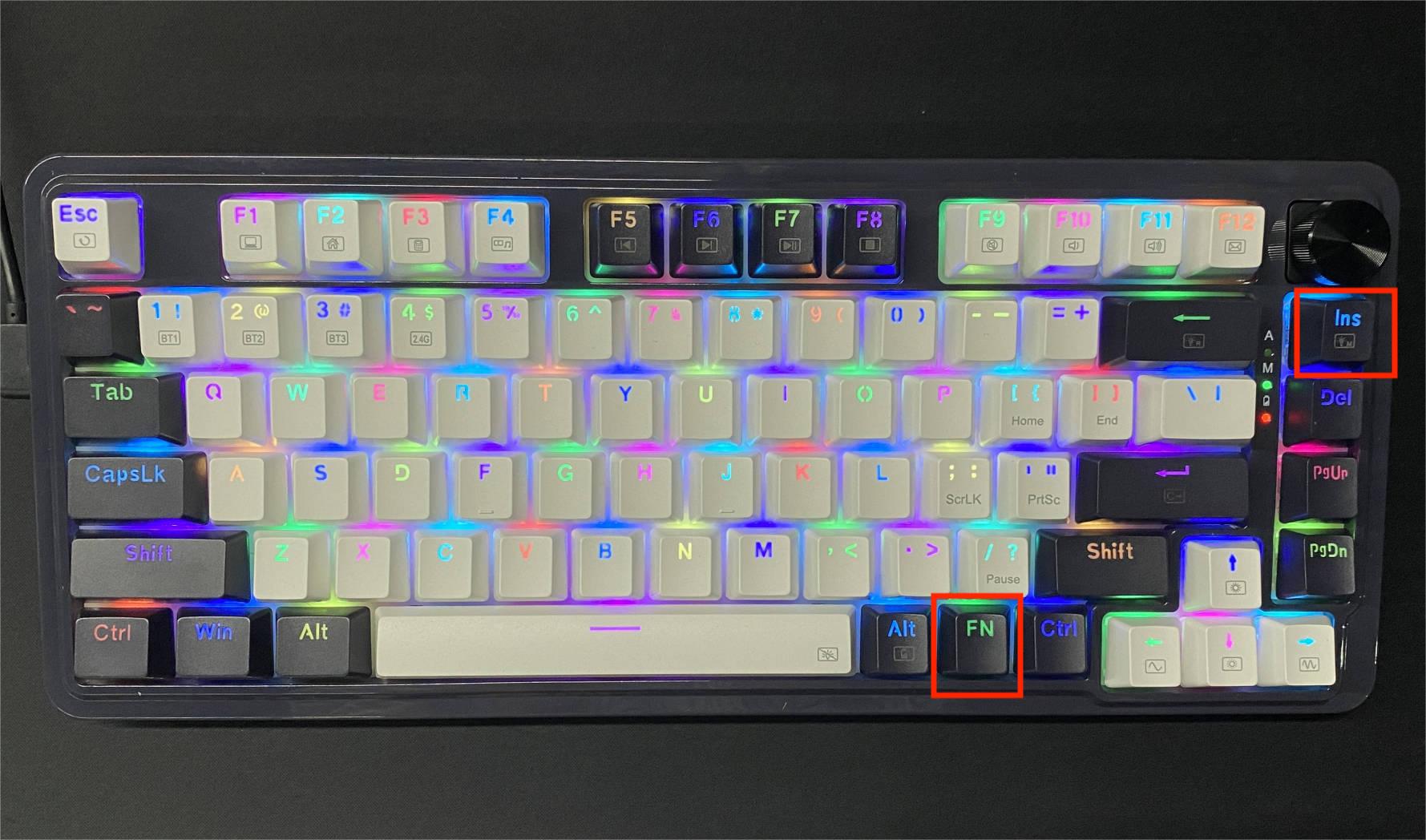
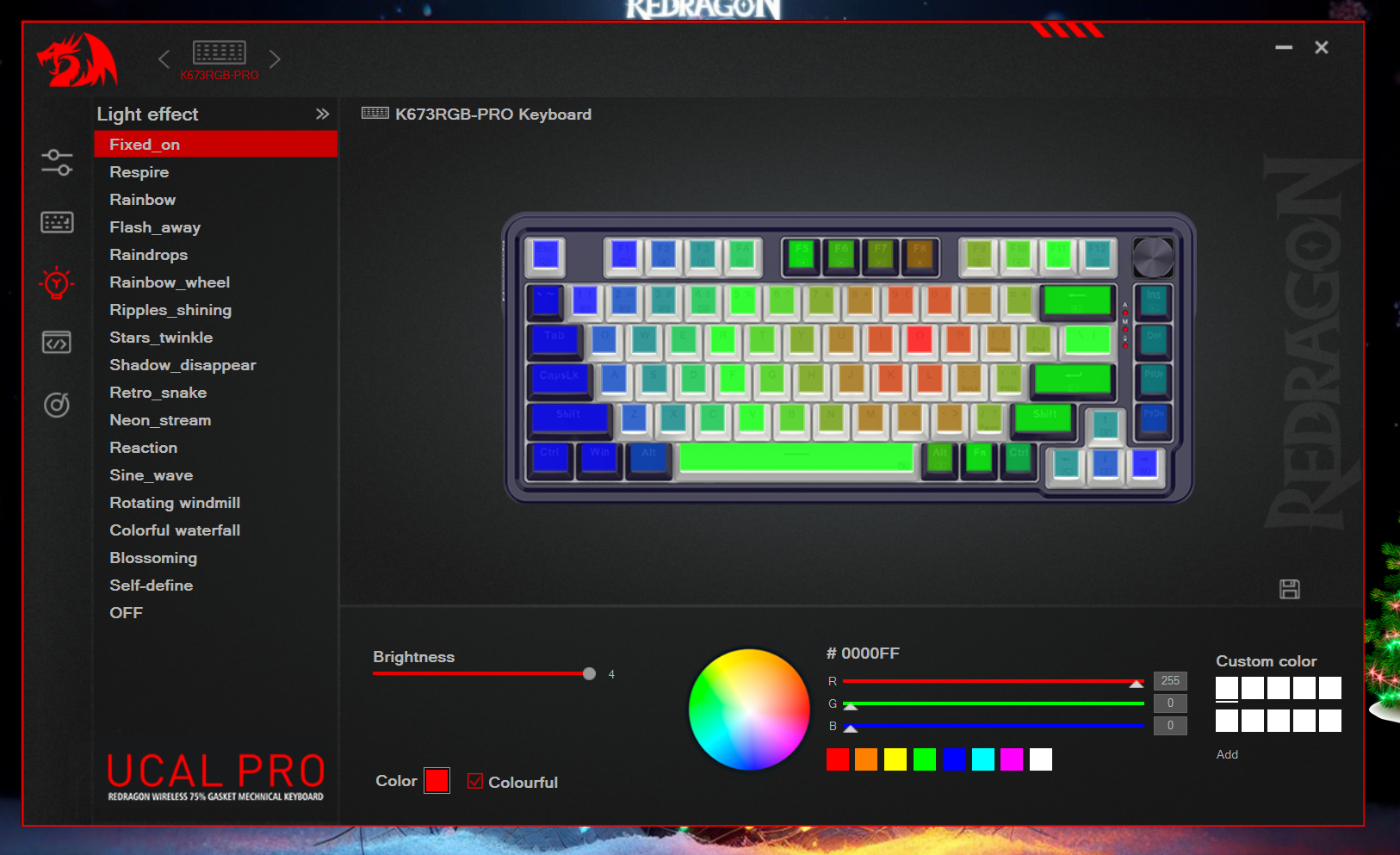
Lancez le logiciel Redragon et accédez à la section de personnalisation des touches. Sélectionnez les touches à modifier et attribuez-leur les couleurs ou effets souhaités. Pour changer la couleur de votre clavier Redragon à l'aide du logiciel Redragon, suivez ces étapes :
Prenons l'exemple du clavier UCAL K673 PRO.
Il existe au total 16 modes d'éclairage.
Vous pouvez régler la luminosité du clavier en fonction de votre environnement ou de votre humeur. Pour modifier la luminosité :
Vous trouverez également des réglages de luminosité dans le logiciel Redragon et vous pourrez les personnaliser à votre guise.
Prenons l'exemple du clavier UCAL K673 PRO :
Pour régler la luminosité, appuyez sur FN et maintenez-le enfoncé tout en appuyant sur la touche " ↑ " ou " ↓ ".

Si vous préférez un aspect plus discret ou souhaitez économiser de l'énergie, vous pouvez facilement désactiver le rétroéclairage du clavier en utilisant les méthodes suivantes :
Appuyez simultanément sur la touche Fn et la touche Pause/Arrêt pour éteindre les lumières.
Prenons l'exemple du clavier UCAL K673 PRO :
Maintenez enfoncées la touche FN et la barre d'espace pour éteindre le rétroéclairage du clavier.

Dans le logiciel Redragon, vous trouverez une option pour désactiver l'éclairage. Il vous suffit d'accéder aux paramètres d'éclairage et de le désactiver.

Vous pouvez personnaliser l'apparence de votre clavier en modifiant la couleur de certaines touches. Pour ce faire, vous pouvez utiliser des raccourcis clavier ou le logiciel Redragon.
Pour modifier la couleur de certaines touches de votre clavier Redragon à l'aide de raccourcis clavier, suivez ces étapes :
Prenons l'exemple du clavier UCAL K673 PRO :
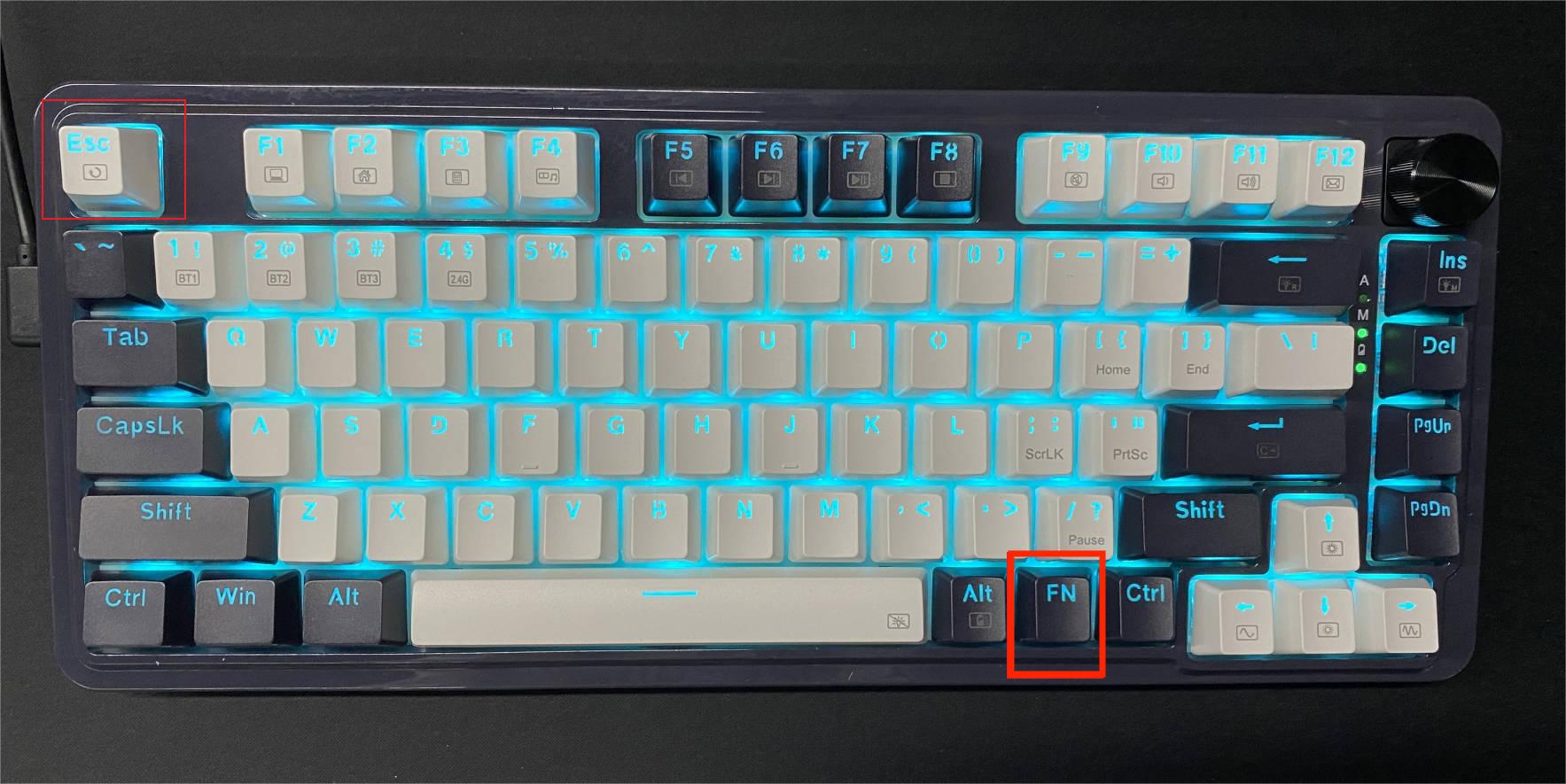
1. Réinitialisation au mode initial :
Appuyez simultanément et longuement sur les touches ESC et FN pour réinitialiser l'éclairage et revenir au mode initial.
2. Passage en mode personnalisé :
Maintenez les touches FN et Retour arrière enfoncées pour entrer en mode personnalisé.

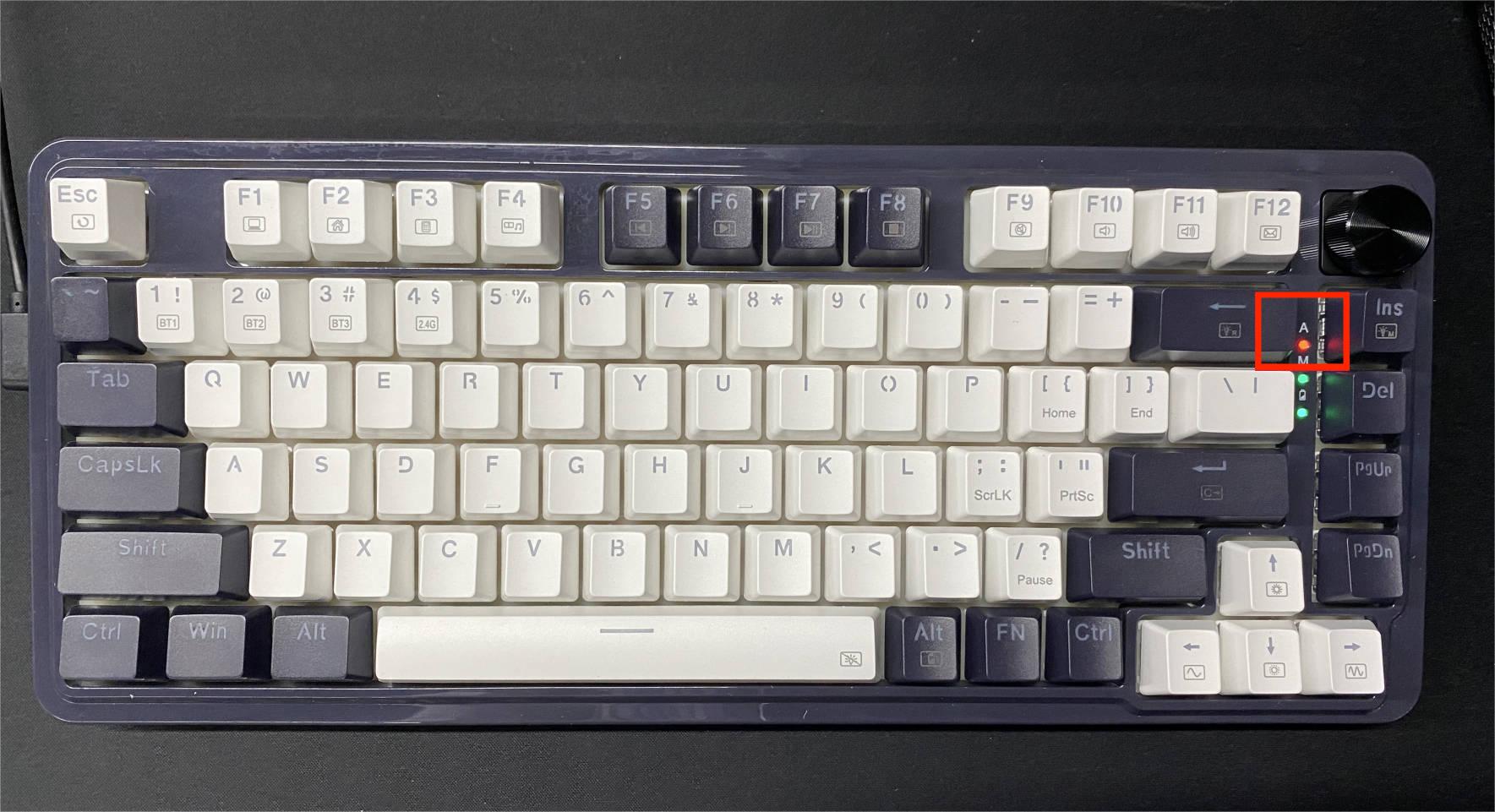
3. Initialisation de la personnalisation des clés :
Appuyez de nouveau sur FN et Retour arrière ; à ce stade, le voyant A du clavier clignote et tous les voyants du clavier s’éteignent, indiquant la possibilité de sélectionner des touches spécifiques pour la personnalisation.
4.Sélection des clés de personnalisation :
Choisissez les touches souhaitées ; dans cet exemple, les boutons R/E/D/A/G/O/N sont utilisés pour personnaliser les lumières.
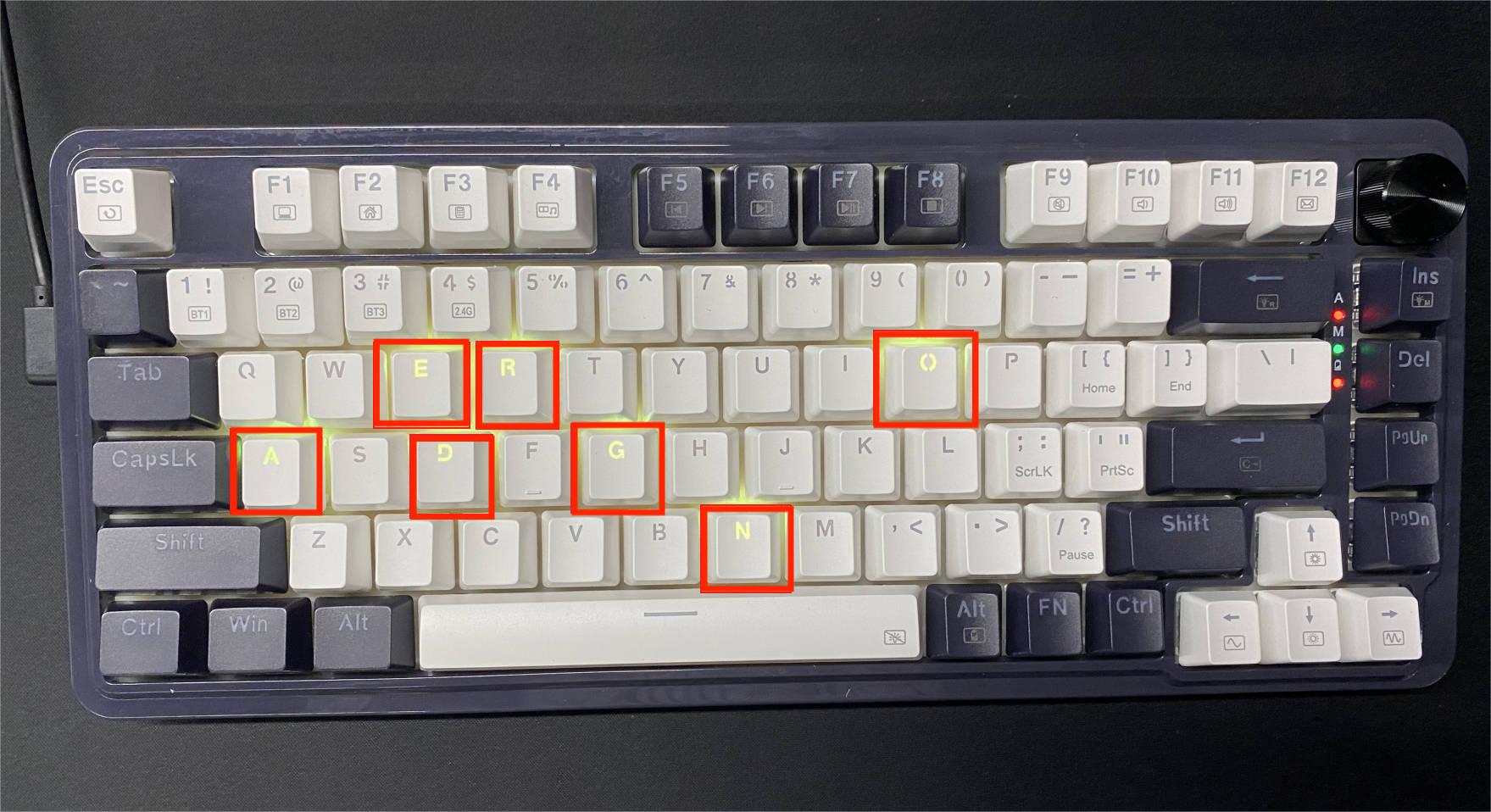
5. Changement de couleurs :
Pour changer de couleur, cliquez plusieurs fois sur les touches souhaitées afin de parcourir les couleurs disponibles pour la personnalisation.
6. Sauvegarde de la personnalisation :
Enfin, maintenez à nouveau les touches FN et Retour arrière enfoncées pour enregistrer les paramètres d'éclairage personnalisés.
Pour modifier la couleur de certaines touches de votre clavier Redragon à l'aide du logiciel Redragon, suivez ces étapes :
En suivant ces étapes, vous pouvez personnaliser les couleurs de certaines touches de votre clavier Redragon selon vos préférences et créer une configuration de clavier unique et visuellement attrayante.
Prenons l'exemple du clavier UCAL K673 PRO :
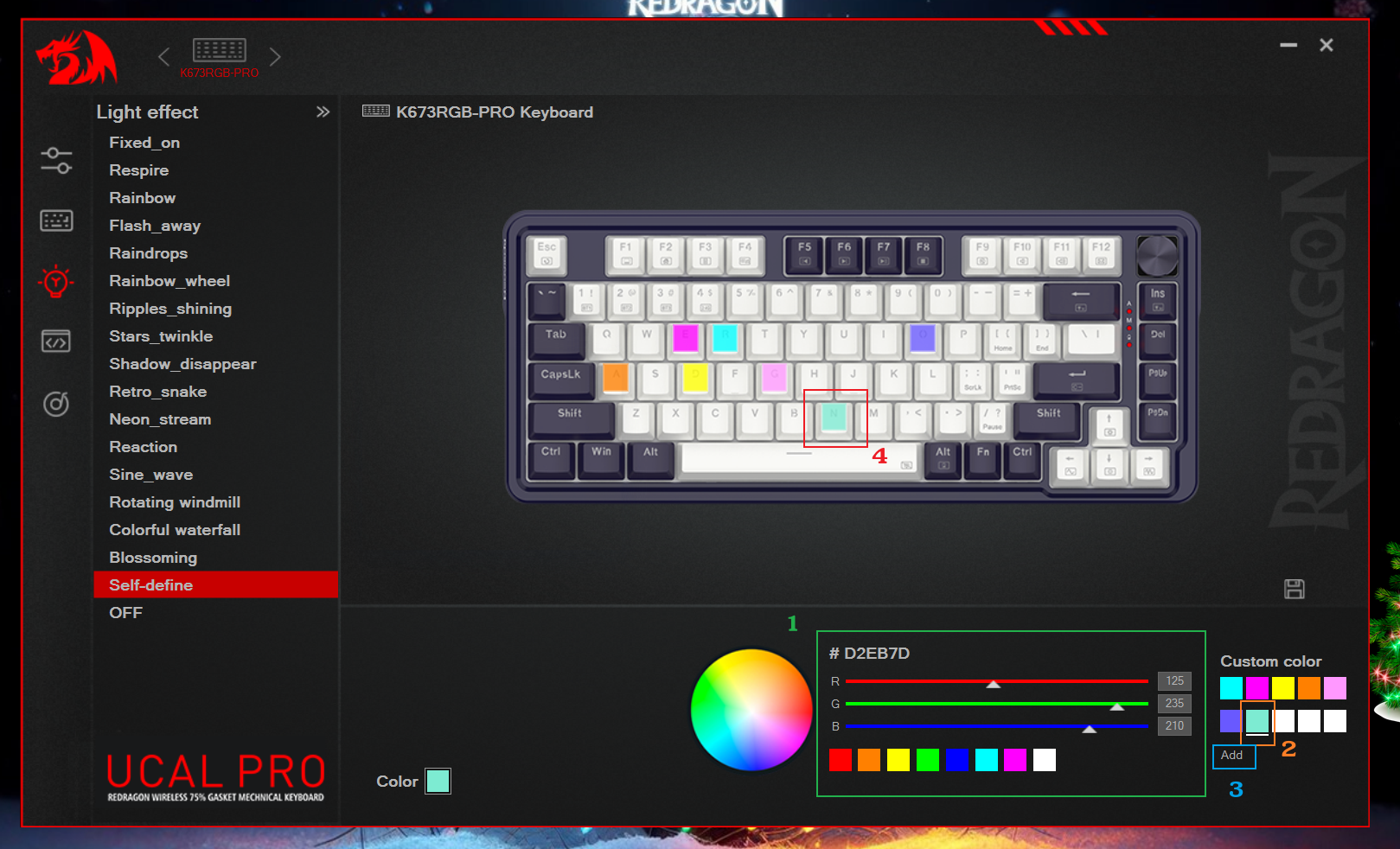
1. Accédez à la section de réglage de l'éclairage :
Choisissez l'option « autodéfinition » dans la section de réglage de l'éclairage.
2. Choix des couleurs :
Dans l'interface « selfdefine », une palette de couleurs apparaît en bas. Choisissez votre couleur préférée dans la palette (vous pouvez la sélectionner directement parmi les couleurs listées ci-dessous ou ajuster à l'aide de la barre de couleurs RVB en haut).
Cliquez sur « Ajouter » pour inclure la couleur sélectionnée dans la section des couleurs personnalisées. Dans cet exemple, un bleu charmant a été choisi.
3. Sélection et enregistrement des clés :
Personnalisation de la touche « N » : sélectionnez la touche « N ». Une fois que la touche « N » du clavier virtuel devient bleue, cliquez sur l’icône « Enregistrer » en bas à droite.
Avec votre clavier Redragon et le logiciel associé, illuminez votre espace de jeu avec les couleurs et effets parfaits. Expérimentez, personnalisez et créez une configuration unique. Les claviers Redragon offrent de nombreuses possibilités de personnalisation de l'éclairage. Changez la couleur de l'ensemble du clavier ou celle de touches individuelles. Créez des profils d'éclairage personnalisés, sauvegardez-les et utilisez-les à tout moment. Raccourcis clavier ou logiciel Redragon : changer la couleur de votre clavier n'a jamais été aussi simple.
Puis-je assigner des macros à des touches spécifiques de mon clavier Redragon à l'aide du logiciel ?
Oui, vous pouvez enregistrer des macros sur votre clavier Redragon, soit via le logiciel, soit via les paramètres de macro intégrés. Pour des instructions plus détaillées et des exemples concrets,Veuillez consulter notre article de blog complet.
Est-il possible de mettre à jour le firmware de mon clavier Redragon via le logiciel Redragon ?
Oui, il est possible de mettre à jour le firmware de votre clavier Redragon via le logiciel Redragon.
Comment réinitialiser un clavier Redragon ?
Pour réinitialiser votre clavier Redragon à ses paramètres d'usine, vous pouvez souvent effectuer une réinitialisation via des combinaisons de touches spécifiques ou le logiciel Redragon. Pour des instructions détaillées, consultez le manuel d'utilisation de votre clavier.
À quoi sert la touche Fn sur un clavier ?
La touche Fn, également appelée touche de fonction, est une touche de modification présente sur la plupart des claviers. Elle permet d'accéder à des fonctions secondaires, souvent attribuées à d'autres touches, offrant ainsi un large éventail d'actions supplémentaires sans encombrer le clavier.