


Configuration des macros avec le logiciel Redragon
Création d'une nouvelle macro :
-
Téléchargez et installez le logiciel Redragon: Commencez par télécharger et installer le logiciel Redragon adapté à votre clavier.

-
Lancer le logiciel Redragon: Ouvrez le logiciel Redragon sur votre ordinateur et accédez à l'onglet « Éditeur de macros ».
-
Créer une nouvelle macro: Faites un clic droit dans le logiciel et sélectionnez le bouton « Nouvelle macro » pour lancer la création d'une nouvelle macro.

-
Nommez votre macro: Attribuez un nom à votre touche macro, puis cliquez sur le bouton « Démarrer l'enregistrement ».
-
Enregistrez la séquence macro: Saisissez la séquence de touches ou d'actions que vous souhaitez automatiser. Le logiciel enregistrera ces actions au fur et à mesure.
-
Finir l'enregistrement: Décochez la case située à côté du bouton « Démarrer l’enregistrement » pour terminer l’enregistrement de la macro.
-
Enregistrez votre macro: Cliquez sur le bouton « Enregistrer » pour sauvegarder votre macro nouvellement créée.

Modification d'une macro existante :
-
Accédez à l'éditeur de macros: Ouvrez à nouveau le logiciel Redragon et accédez à l'onglet « Éditeur de macros ».

-
Sélectionnez la macro: Choisissez la macro que vous souhaitez modifier dans la liste des macros existantes.

-
Modifier la macro: Faites un clic droit sur la macro sélectionnée et choisissez l'option « Modifier ».

-
Apporter les changements nécessaires: Modifiez la macro pour y intégrer les changements ou ajustements nécessaires.

-
Enregistrer les modifications: Cliquez sur le bouton « Enregistrer » pour sauvegarder vos modifications.

Profils et avantages macroéconomiques :
Le logiciel Redragon vous permet de créer et de gérer efficacement des macros. Trois profils sont disponibles, vous permettant d'enregistrer jusqu'à quinze touches macro. Ces touches personnalisées vous offrent un avantage considérable en jeu, en réduisant les erreurs de frappe et en accélérant l'exécution des commandes.
En configurant vos macros de cette manière, vous améliorerez vos performances de jeu et profiterez d'une expérience fluide. Félicitations, vous avez configuré avec succès vos touches automatiques pour optimiser vos performances. Profitez pleinement de vos macros personnalisées !
Guide d'utilisation du clavier Vishnu K596

Configuration des macros intégrées via le clavier
-
Passage en mode enregistrement :
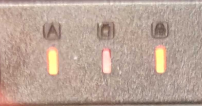
- Pour commencer, appuyez simultanément sur la touche FN et la touche G que vous souhaitez programmer afin d'activer le mode d'enregistrement. Vous saurez que vous êtes bien entré dans ce mode lorsque les voyants Verr. Maj. et Arrêt défil. clignoteront en rouge de manière répétée.
-
Enregistrement de votre macro :
- Pendant que ces deux LED clignotent, enregistrez votre macro en appuyant sur la séquence de touches souhaitée. L'enregistrement s'arrêtera automatiquement lorsque vous cesserez d'appuyer sur les touches, comme l'indique le retour à l'état initial des touches Verr. Maj. et Arrêt défil. (elles cessent de clignoter). La touche G sur laquelle vous avez enregistré votre macro restera alors verte fixe.
-
Confirmation de l'enregistrement macro :
- Reprenons l'exemple précédent de la méthode du Gestionnaire de macros, cette fois-ci avec la méthode intégrée. Je vais à nouveau enregistrer ma macro sur la touche G1 ; j'appuie donc d'abord sur les touches FN + G1, puis je vérifie que les voyants Verr. Maj. et Arrêt défil. clignotent. Pendant qu'ils clignotent, je saisis ma séquence. Je reprends ma simple chaîne de texte précédente : « Ceci est un exemple de macro ! ». J'arrête de taper, puis les voyants cessent de clignoter. La touche G1 s'allume alors en vert fixe.

-
Exécution de votre macro :
- Je peux maintenant répéter mon test précédent : j’ouvre mon éditeur de texte et j’appuie sur la touche G1. Et voilà ! Mon texte s’affiche automatiquement.

-
Limites de la méthode embarquée :
- Le seul inconvénient de cette méthode d'enregistrement des macros est l'impossibilité de les modifier (contrairement au logiciel Macro Manager). Vous pouvez toutefois supprimer facilement les macros existantes, puis les réenregistrer si nécessaire.
-
Suppression des macros :
- Pour supprimer une macro, appuyez simultanément sur FN+CTRL+ la touche G à supprimer. (Dans mon cas, cela signifie FN+CTRL+G1.) Vous remarquerez que la touche G ne s'illumine plus en vert ; elle reprend sa couleur précédente.
-
Variations spécifiques au modèle :
- J'ai précisé que cette méthode peut varier selon le modèle de clavier Redragon que vous possédez. Par exemple, le Horus K618 dispose d'une touche « MR » (« Macro Record ») et le DTI K585 d'une touche « REC » (« Record »). Ces deux modèles possèdent également des touches « Mode » (M1, M2, etc.) offrant des options supplémentaires. Consultez le manuel de votre clavier pour connaître les éventuelles différences de procédure d'enregistrement.
Configuration des macros avec le logiciel Redragon
Comme c'est le cas pour de nombreux claviers Redragon, le Vishnu k596 Il comprend des touches macro programmables dédiées et le logiciel permettant de les utiliser.
-
Télécharger et installer le logiciel :
- Commencez par télécharger le logiciel du clavier Redragon, souvent fourni avec le clavier. Vous le trouverez facilement sur le site web du fabricant. page produit du clavier. Recherchez le lien « Télécharger » sous la description du produit et sélectionnez le lien du logiciel.

-
Extraire et installer :
- Après le téléchargement, le logiciel sera compressé dans un fichier zip. Extrayez son contenu et accédez au dossier extrait. Exécutez le logiciel. Setup.exe Téléchargez le fichier d'installation du logiciel. Suivez les instructions jusqu'à la fin de l'installation. Une icône Redragon apparaîtra ensuite dans votre barre des tâches Windows.


-
Utilitaire de configuration d'accès :
- Faites un clic droit sur l'icône Redragon dans votre barre des tâches et sélectionnez « Configuration ». Cela ouvrira l'utilitaire de configuration du logiciel du clavier, où vous pourrez programmer des macros et personnaliser les paramètres.


-
Identifier les touches de macro :
- Sur les claviers Redragon, les touches macro sont désignées par la lettre « G », comme G1, G2, G3, etc. Le Vishnu K596 possède les touches G1 à G5 sur le côté gauche et les touches G6 à G10 en haut du clavier, au-dessus des touches de fonction (F).


-
Paramètres par défaut :
- Par défaut, toutes les touches G sont désactivées. Cela signifie qu'elles n'ont pas de fonctions prédéfinies ni de macros.

-
Sélectionnez Gestionnaire de macros :
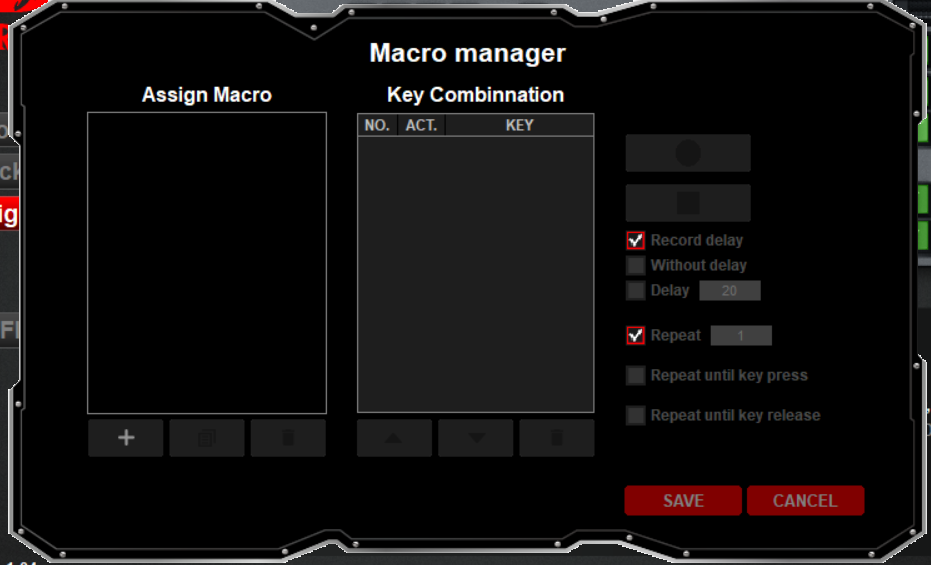
- Pour enregistrer une macro personnalisée, sélectionnez « Gestionnaire de macros » dans le menu déroulant. Le Gestionnaire de macros de Redragon s'ouvrira alors dans une nouvelle fenêtre ; il s'agit d'un outil convivial pour la programmation de macros.

-
Créer une nouvelle macro :
- Cliquez sur le bouton « + » sous la zone « Assigner une macro » pour créer une nouvelle macro. Donnez un nom à votre macro et appuyez sur Entrée.
-
Enregistrer la macro :
- Cliquez sur le bouton « Enregistrer » à droite pour démarrer l’enregistrement des actions que vous souhaitez que la macro exécute. Vous pouvez enregistrer jusqu’à 125 actions, y compris les délais entre les frappes.

-
Actions de capture :
- Lorsque vous effectuez des actions telles que la saisie d'une chaîne de texte, chaque action est enregistrée en temps réel dans la zone « Combinaisons de touches ». Cela inclut les frappes de touches individuelles et les combinaisons (e.g. (Maj + T pour un « T » majuscule). Les délais entre les frappes sont également enregistrés ; vous pouvez choisir de les inclure ou de les exclure.

-
Arrêter l'enregistrement :
- Cliquez sur le bouton « Arrêter » une fois l’enregistrement de la macro terminé.

-
Enregistrer la macro :
- Si votre macro enregistrée vous convient, cliquez sur le bouton « Enregistrer » pour quitter le Gestionnaire de macros. La macro est désormais associée à la touche G sélectionnée.
-
Tester la macro :
- Ouvrez un éditeur de texte ou toute autre application appropriée et testez la macro en appuyant sur la touche G correspondante. Les actions enregistrées devraient s'exécuter telles que vous les avez enregistrées, y compris les éventuels délais.

-
Créer des macros supplémentaires :
- Vous pouvez continuer à créer des macros supplémentaires et les assigner à différentes touches G selon vos besoins.
En suivant ces étapes, vous pouvez programmer efficacement des macros sur votre clavier Redragon, améliorant ainsi votre productivité et votre expérience de jeu. Profitez du confort des raccourcis clavier automatisés personnalisés !
Édition du Vishnu K596 Macro clavier
-
Gestionnaire de macros d'accès: Après avoir créé des macros, vous devrez peut-être les modifier. Pour ce faire, ouvrez le Gestionnaire de macros de Redragon, que vous avez utilisé précédemment pour créer les macros.
-
Sélectionnez la macro: Cliquez sur la touche G associée à la macro que vous souhaitez modifier. Suivez ensuite les mêmes étapes que celles utilisées précédemment pour accéder au Gestionnaire de macros.
-
Mettre en surbrillance la macro: Dans la zone « Attribuer une macro », cliquez pour sélectionner le nom de la macro que vous souhaitez modifier.
-
Examiner les actions: Dans la zone « Combinaison de touches », vérifiez la séquence d'actions qui composent votre macro.

-
Délais de montage: Pour ajuster les délais entre les actions, repérez l'élément de délai dans la séquence. Faites un clic droit dessus, sélectionnez « Modifier le délai », saisissez la nouvelle valeur de délai et appuyez sur Entrée. Par exemple, si vous souhaitez réduire le délai de 156 ms à 30 ms, effectuez simplement la modification.

-
Réorganiser ou supprimer les actions: Vous pouvez également réorganiser l'ordre des actions enregistrées ou supprimer celles qui ne vous sont pas utiles. Sélectionnez l'action à déplacer ou à supprimer, puis utilisez les boutons situés sous la zone « Configuration des touches » pour la déplacer vers le haut, vers le bas ou la supprimer.

Utilisation de la fonction de répétition de macro :
-
Gestionnaire de macros d'accès: Ouvrez à nouveau le Gestionnaire de macros pour la macro que vous souhaitez configurer pour la répétition.
-
Activer/désactiver les options de répétition: Sous les boutons « Enregistrer » et « Arrêter » du Gestionnaire de macros, vous trouverez des options permettant de répéter une macro. Par défaut, l’option « Répéter » est activée et sa valeur est « 1 », ce qui signifie que la séquence s’exécutera une fois à chaque pression de touche.

-
Ajuster la valeur de répétition: Modifiez la valeur « Répéter » selon votre préférence. Par exemple, définissez-la sur «2" Cela exécutera la séquence deux fois par pression de touche. Modifiez la valeur selon vos besoins et enregistrez vos paramètres.

-
"Répéter jusqu'à ce que la touche soit enfoncée": Activer cette option désactive les autres paramètres de répétition et permet à la séquence de se répéter jusqu'à ce que vous appuyiez à nouveau sur la même touche G. Par exemple, si vous configurez la répétition pour qu'elle se répète trois fois, appuyez sur la touche, attendez la troisième exécution, puis appuyez à nouveau sur la touche pour l'arrêter.

-
"Répéter jusqu'au relâchement de la touche": Cette option permet l'exécution et la répétition de la séquence tant que vous maintenez la touche G enfoncée. Dès que vous relâchez la touche, l'exécution s'arrête. Vous bénéficiez ainsi d'un contrôle précis sur la durée d'exécution de la macro.

En suivant ces étapes, vous pouvez facilement modifier les macros de votre clavier Redragon et les configurer pour répéter les actions selon vos besoins, ce qui vous offre polyvalence et contrôle sur vos frappes automatisées.
Guide d'utilisation du clavier Redragon K587-Pro Magic Wand

Enregistrement de macros avec des touches dédiées :
-
Accéder au mode d'enregistrement macro: Pour créer une macro à l'aide des touches dédiées situées en haut du clavier, commencez par cliquer sur la touche « Enregistrer ». Cette touche se mettra à clignoter, indiquant qu'elle est prête pour l'enregistrement.
-
Sélectionnez une touche macro: Choisissez l'une des touches macro dédiées, telle que G6, où vous souhaitez enregistrer votre macro.
-
Effectuer des actions: Maintenez la touche CTRL enfoncée et appuyez sur la touche C (dans cet exemple) pour enregistrer l'action de copie du texte sélectionné.
-
Arrêter l'enregistrement: Une fois l'action souhaitée effectuée, cliquez à nouveau sur la touche « Enregistrer » pour arrêter l'enregistrement. La macro est maintenant enregistrée.

Maintenant, une fois le texte sélectionné, appuyez sur la touche macro assignée (e.g. , G6) copiera le texte sélectionné dans le presse-papiers de l'ordinateur, vous permettant de le coller ailleurs.
Utilisation de macros contrôlées par logiciel :
Les macros contrôlées par logiciel offrent une plus grande polyvalence et peuvent être programmées pour effectuer diverses actions.
Macro à touche unique :
-
Choisir un profil : Sélectionnez le profil (e.g. , Profil 1) auquel vous souhaitez attribuer les macros.
-
Sélectionnez une touche macro : Choisissez l'une des touches macro (e.g. , G1) vous souhaitez attribuer une macro à une seule touche.
-
Créer la macro : Sélectionnez le bouton « Touche unique ».
-
Saisissez la séquence de touches : Placez votre curseur dans la zone de texte et appuyez sur la touche souhaitée (e.g. , G1 effectuera une pression sur la touche G).
-
Enregistrer les paramètres : Cliquez sur « OK », puis sur « Appliquer » pour enregistrer votre macro à une seule touche. Vous pouvez attribuer différentes actions à différentes touches de macro.

Macro avec plusieurs entrées :
-
Sélectionner un profil : Choisissez le profil sur lequel vous souhaitez créer des macros (e.g. , Profil 2).
-
Choisissez une touche macro : Sélectionnez une touche macro (e.g. , G1) pour votre macro.
-
Configurer les paramètres des macros : Cliquez sur le bouton « Paramètres macro ».
-
Ajouter des entrées : Cliquez sur le bouton plus et saisissez un nom pour votre macro (e.g. , villageois).
-
Séquence clé d'enregistrement : Cliquez sur « Enregistrer » et saisissez la séquence de touches (e.g. , h, maintenez la touche Maj enfoncée, appuyez sur a). Ajustez les délais si nécessaire.
-
Enregistrer la macro : Cliquez sur « OK », puis sur « Appliquer » pour enregistrer votre macro. Celle-ci combine plusieurs frappes de touches en une seule.

Répéter les macros
-
Gestionnaire de macros d'accès : Ouvrez le Gestionnaire de macros pour la macro souhaitée.
-
Activer/désactiver les options de répétition : Sous les boutons « Enregistrer » et « Arrêter », vous trouverez des options pour répéter une macro.
-
Ajuster la valeur de répétition : Modifiez la valeur « Répéter » selon le nombre souhaité. Par exemple, définissez-la sur «2" exécutera la séquence deux fois par pression de touche.
-
Répéter jusqu'à ce que la touche soit enfoncée : Activez cette option pour que la macro se répète jusqu'à ce que vous appuyiez à nouveau sur la même touche de macro.
-
Répéter jusqu'au relâchement de la touche : Cette option permet d'exécuter la macro tant que vous maintenez la touche de macro assignée enfoncée, et de l'arrêter lorsque vous la relâchez.
En suivant ces étapes, vous pouvez programmer efficacement des macros pour votre clavier Redragon et optimiser vos actions, que ce soit pour les jeux ou l'utilisation générale de l'ordinateur. Profitez de la simplicité d'automatisation de séquences complexes grâce à une simple pression sur une touche !
Guide d'utilisation Clavier VATA K580
Configuration des macros intégrées via le clavier
1. Trouvez les touches macro :
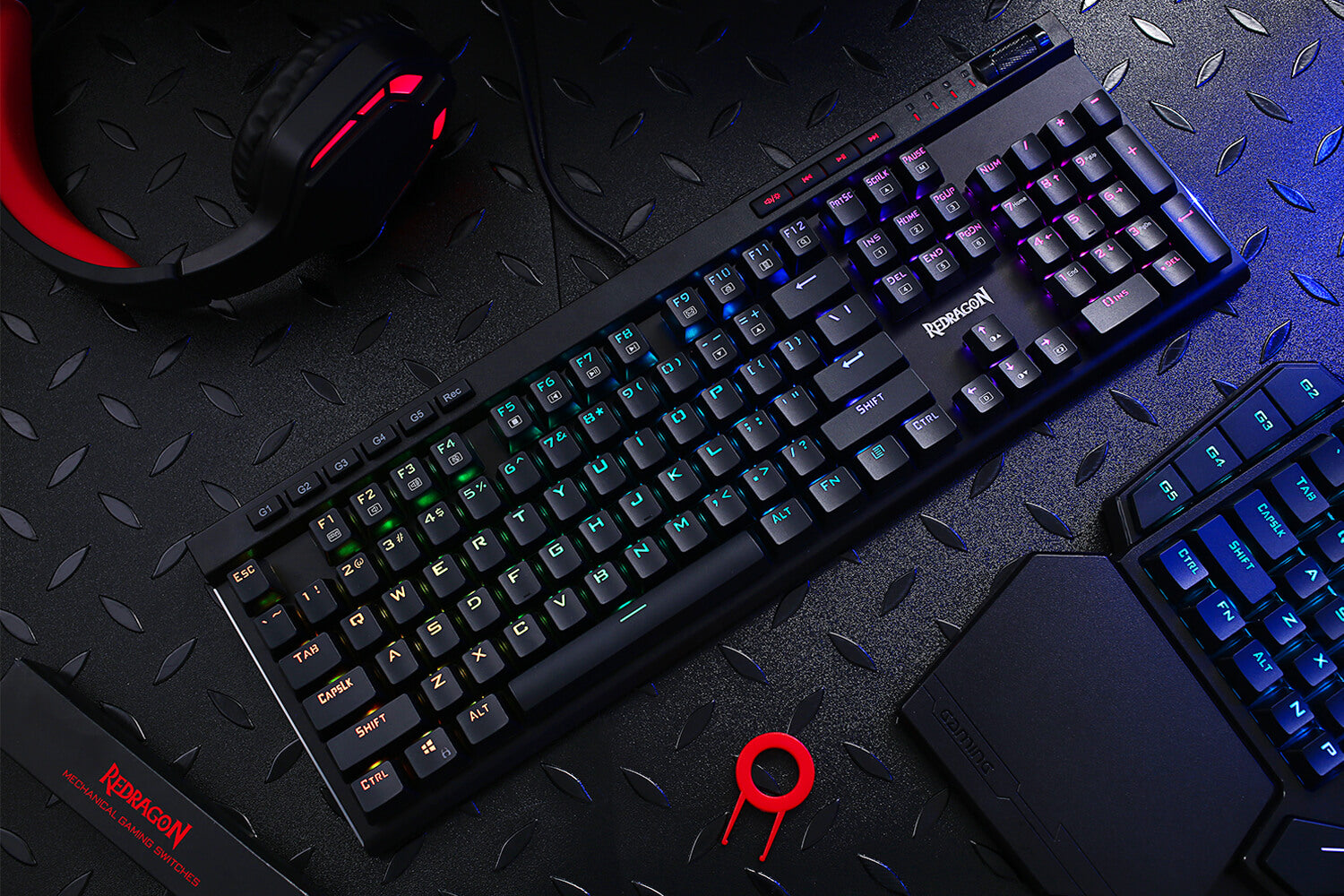
Vous trouverez les touches macro en haut à gauche du clavier, numérotées de G1 à G5, ainsi qu'une touche Rec. Ces touches sont programmées directement sur le clavier, sans logiciel, uniquement par saisie manuelle.Remarque : Ce logiciel ne permet pas de programmer ces touches spécifiques. Ceci s’applique également aux touches multimédias situées en haut.

2. Démarrer le mode programmation :
Appuyez sur la touche d'enregistrement marquée Rec. Elle se mettra à clignoter.
3. Commencez l'enregistrement des étapes de la macro :
Commencez à saisir les touches que vous souhaitez enregistrer dans la macro. Ces actions seront capturées par le clavier.
4. Arrêter l'enregistrement :
Une fois l'enregistrement terminé, il vous suffit d'appuyer à nouveau sur le bouton Rec pour l'arrêter.
Répétez ces étapes pour chaque touche de macro, afin de créer vos propres combinaisons de touches ou fonctions. Vous pouvez maintenant tester vos macros pour vérifier leur bon fonctionnement.
Configuration des macros avec le logiciel Redragon
Présentation du logiciel

1. Le logiciel propose 3 profils. Cela vous permet de créer plusieurs configurations pour différentes fonctions, comme un profil de jeu ou un profil de travail, etc.
2. Le bouton Macro permet de créer une série de boutons au sein d'une macro. Il peut également être sélectionné après avoir choisi un bouton à assigner.
3. Les effets RVB du clavier peuvent être configurés ici.
4. Les valeurs par défaut peuvent être réinitialisées ici si vous souhaitez effacer les macros précédemment définies.
5. Les touches de cette section sont celles auxquelles on peut attribuer des macros.
Le logiciel pour le Redragon K580 peut être téléchargé ici : Logiciel Redragon K580 VATA (téléchargement direct)
Remarque : lors de l’installation du logiciel, votre antivirus peut afficher un avertissement vous demandant si vous souhaitez l’installer. Autorisez simplement l’installation.
Étapes clés individuelles
1. Choisissez votre profil :
Vous pouvez créer jusqu'à 3 profils, alors choisissez-en un maintenant.
2. Sélectionnez une touche :
Sélectionnez la touche à laquelle vous souhaitez ajouter une macro.
3. Cliquez sur une seule touche :
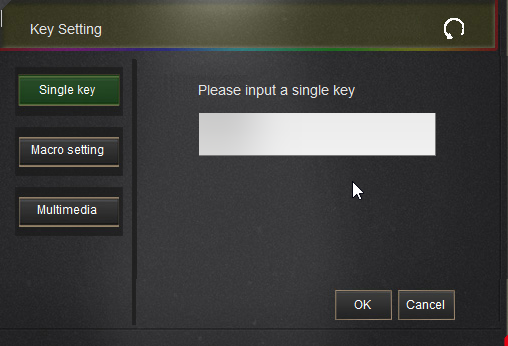
Une fois que vous aurez cliqué sur une seule touche, vous devrez appuyer sur la touche par laquelle vous souhaitez remplacer la touche d'origine, puis appuyer sur OK.
Remarque : Sachez que lorsque vous utilisez une macro unique et que vous modifiez une touche, cette nouvelle touche sera également utilisée dans ce profil. Il est donc conseillé d'avoir un profil par défaut auquel vous pouvez vous référer. Vous pouvez également utiliser des touches qui n'interfèrent pas avec la saisie normale.
Étapes de configuration des macros
1. Choisissez votre profil :
Vous pouvez créer jusqu'à 3 profils, alors choisissez-en un maintenant.
2. Sélectionnez une touche :
Sélectionnez la touche à laquelle vous souhaitez ajouter une macro.
3. Cliquez sur Paramètres des macros :
Si vous avez déjà créé des macros, vous pouvez en choisir une dans le menu déroulant ci-dessous. Sinon, vous pouvez en créer une en cliquant sur le signe +, en saisissant un nom, en sélectionnant « Enregistrer » et en appuyant sur la séquence de touches souhaitée. Vous pouvez également ajuster le nombre d'étapes, définir un délai d'enregistrement, le nombre de cycles et modifier le délai entre les frappes. (Un exemple concret est fourni ci-dessous.)
L'option « Cycles » permet de répéter plusieurs fois la même macro (une séquence de touches). Cela s'avère utile lorsque la répétition est nécessaire.

Étapes des touches multimédias
1. Choisissez votre profil :
Vous pouvez créer jusqu'à 3 profils, alors choisissez-en un maintenant.
2. Sélectionnez une touche :
Sélectionnez la touche à laquelle vous souhaitez ajouter une macro.
3. Cliquez sur Multimédia :
Vous pouvez maintenant choisir parmi les options suivantes dans le menu déroulant :

Comment programmer une macro pour une souris Redragon ?
Guide d'utilisation Souris IMPACT M908

-
Télécharger et installer le logiciel : Commencez par télécharger et installer le logiciel Redragon pour votre souris M908. Vous le trouverez sur le site officiel de Redragon. Une fois installé, ouvrez le logiciel.
-
Connectez votre souris Redragon M908 : Assurez-vous que votre souris Redragon M908 est connectée à votre ordinateur.
-
Accéder aux paramètres des macros : Dans le logiciel Redragon, accédez à la section « Macro » ou « Attribution des touches ». Cliquez sur « Macro » pour accéder aux paramètres des macros.

-
Créer une nouvelle macro : Cliquez sur « Nouvelle macro » ou un bouton similaire pour créer une nouvelle macro.

-
Enregistrez votre macro : Cliquez sur « Enregistrer » pour démarrer l’enregistrement de votre macro. Effectuez les actions que vous souhaitez enregistrer à l’aide de votre souris et de votre clavier. Une fois terminé, cliquez sur « Arrêter ».

-
Modifiez votre macro : Vous pouvez modifier votre macro en la sélectionnant et en cliquant sur « Modifier ». Cela vous permet d’affiner les actions enregistrées.

-
Attribuer un nom : Donnez un nom à votre macro pour la retrouver facilement plus tard.

-
Enregistrez votre macro : Cliquez sur « Enregistrer » pour sauvegarder les paramètres de votre macro.

-
Attribuer la macro à un bouton : Sélectionnez le bouton de votre souris Redragon M908 auquel vous souhaitez assigner la macro. Cliquez sur « Assigner » et choisissez votre macro dans la liste.

-
Configurer les options de macro : Vous pouvez configurer des options telles que la vitesse de lecture, la répétition et le délai si nécessaire.

-
Enregistrez vos paramètres : Une fois que vous êtes satisfait de vos paramètres de macro, enregistrez vos configurations.

-
Testez votre macro : Appuyez sur le bouton assigné de votre souris Redragon M908 pour vérifier que la macro fonctionne comme prévu.

-
Profitez de vos macros: Vos macros sont maintenant programmées et prêtes à l'emploi. Profitez du confort et de l'efficacité qu'elles apportent à vos tâches et à vos jeux.
Amélioration ton Jeu Performance avec Macros
Exemple jeu: Ligue de Légendes
-
Étape 1 : Définissez votre macro
- Choisissez une touche (e.g. , G1 sur votre souris Redragon M908) pour déclencher votre macro.
- L'objectif est d'enchaîner rapidement une combinaison de compétences, ce qui est essentiel dans League of Legends.
-
Étape 2 : Configuration de votre macro
- Ouvrez votre logiciel Redragon.
- Accédez aux paramètres des macros.
- Créez une nouvelle macro et nommez-la « Combo automatique ».
-
Étape 3 : Enregistrez la combinaison
- Cliquez sur « Enregistrer » et appuyez sur les touches correspondant aux capacités de votre personnage.
- Par exemple, dans League of Legends, vous pouvez utiliser une séquence de compétences QWER pour un combo dévastateur.
-
Étape 4 : Configurer la macro
- Configurez la macro pour qu'elle soit lue à vitesse rapide.
- Choisissez un moyen de répéter la combinaison plusieurs fois si nécessaire.
- Ajoutez un léger délai entre les capacités pour rendre le tout plus réaliste.
-
Étape 5 : Attribuer la macro
- Attribuez la macro « Combo automatique » à un bouton de votre souris Redragon M908, tel que G1.
-
Étape 6 : Application intégrée au jeu
- Pendant une partie de League of Legends, lorsque vous êtes dans un combat d'équipe ou que vous engagez un adversaire, appuyez sur le bouton assigné (G1) de votre souris.
- La macro exécute la combinaison de touches, vous faisant gagner un temps précieux et permettant une exécution précise.
-
Étape 7 : Personnalisation
- Adaptez la macro selon vos besoins. Par exemple, créez des macros différentes pour différents personnages ou situations.
L'utilisation de macros comme « Auto Combo » peut vous donner un avantage considérable dans des jeux comme League of Legends. Les macros permettent d'automatiser les actions complexes, améliorant ainsi votre temps de réaction et vos performances de jeu. Elles sont particulièrement utiles pour exécuter des combos précis, ce qui peut faire basculer le cours d'une partie dans les moments cruciaux.
Guide d'utilisation Souris IMPACT ELITE M913
Pour cette première démonstration, nous allons aborder les commandes de base du jeu Warframe. Un joueur privilégiant le combat au corps à corps pourra ainsi créer une macro personnalisée. Cette macro activera automatiquement et de manière répétée l'attaque de mêlée par défaut, associée à la touche « E » dans Warframe.

1. Accéder au panneau des macros :
La première chose à faire est de cliquer sur le bouton Macro situé à gauche de la fenêtre. Vous y verrez toutes les macros actives que vous avez créées pour le M913.
Il y a deux colonnes : celle de gauche affiche le nom que vous avez donné à chaque macro, et celle de droite affiche ses paramètres d'entrée. Cette dernière est importante car c'est sur elle que vous vous concentrerez principalement, notamment lors des modifications.

2. Création d'une nouvelle macro :
Cliquez sur le bouton « Nouvelle macro » et choisissez un nom reconnaissable sans espaces.

3. Définition des événements clés liés à la pression sur les boutons :
Nommez votre macro, puis cliquez sur la flèche déroulante située à côté de la barre « Insérer un événement ».
Pour une commande simple, commencez par appuyer sur une touche, comme la lettre E.
4. Enregistrement des frappes au clavier :
Pour la simple commande que nous allons exécuter, tout commencera par une simple pression sur une touche ; dans ce cas, la lettre E. La durée d'appui sur la touche, ainsi que le temps entre le relâchement et l'appui sur une autre touche, seront enregistrés si vous laissez la case « Délai d'enregistrement automatique » cochée.
À titre d'exemple, nous allons également cocher la case « boucler jusqu'à ce que la touche soit relâchée », de sorte que la macro continuera d'appuyer et de relâcher la touche E de manière répétée jusqu'à ce que je relâche le bouton.


5. Enregistrement et application de la macro :
Cette macro est maintenant terminée. Il ne vous reste plus qu'à l'enregistrer, puis à l'appliquer au bouton programmable de votre choix.Pour cet exemple, je vais appliquer cela au bouton numéro 9. Là encore, vous allez utiliser la flèche déroulante et sélectionner « Macro ».
À titre d'exemple, nous allons également cocher la case « boucler jusqu'à ce que la touche soit relâchée », de sorte que la macro continuera d'appuyer et de relâcher la touche E de manière répétée jusqu'à ce que je relâche le bouton.

6. Finalisation de l'affectation des macros :
Cliquez sur OK après avoir sélectionné la macro à affecter.
7. Confirmation de l'affectation des macros :
Cliquez sur la macro attribuée et appuyez sur OK.

8. Application des modifications :
Il ne vous reste plus qu'à cliquer sur « Appliquer » et, après un bref chargement, vous aurez créé et appliqué avec succès une commande macro qui fera croire à l'ordinateur que vous appuyez et relâchez la touche E de manière répétée jusqu'à ce que vous la relâchiez.

CLAUSE DE NON-RESPONSABILITÉ:
N'UTILISEZ PAS DE MACROS POUR DES JEUX PROFESSIONNELS IMPLIQUANT DE L'ARGENT.
Vous serez disqualifié et/ou banni si vous êtes reconnu coupable d'avoir utilisé des macros pour obtenir un avantage financier.
Résumé
Les macros clavier introduisent des fonctionnalités avancées qui vous permettent d'automatiser de nombreuses séquences d'actions complexes et répétitives, ce qui peut vous donner un avantage considérable dans vos parties.
Bien que les macros soient souvent considérées comme une fonctionnalité avancée réservée aux joueurs les plus exigeants, les touches macro de Redragon les rendent accessibles à tous. Branchez votre clavier, lancez le Gestionnaire de macros, enregistrez vos frappes et c'est parti !
FAQ
1. Puis-je utiliser des macros sur n'importe quel clavier ou souris ?
- Bien que certains claviers et souris soient équipés de touches macro dédiées, vous pouvez également utiliser des solutions logicielles pour programmer des macros sur des périphériques d'entrée standard.
2. Les macros sont-elles légales dans les jeux vidéo ?
- Les macros sont généralement autorisées dans les jeux solo et coopératifs, mais peuvent être restreintes ou considérées comme de la triche dans les jeux multijoueurs compétitifs. Consultez toujours les règles du jeu et de la plateforme.
3. Puis-je créer des macros pour mes tâches de programmation ?
- Absolument ! Les macros peuvent être un atout précieux pour tout programmeur. Elles permettent d'automatiser l'insertion de code, les routines de débogage et les tâches répétitives, optimisant ainsi le processus de programmation.
4. Existe-t-il une limite au nombre de macros que je peux créer ?
- Le nombre de macros que vous pouvez créer dépend souvent du logiciel et du matériel que vous utilisez. Certains appareils et logiciels permettent un grand nombre de macros, tandis que d'autres peuvent présenter des limitations.
5. Comment puis-je supprimer ou modifier des macros ?
- Vous pouvez généralement supprimer ou modifier les macros via le logiciel fourni par le fabricant de votre appareil. Ouvrez le logiciel, localisez la macro à modifier et effectuez les modifications souhaitées ou supprimez-la.
5. Si j'utilise un clavier demi-format comme le K585 DITI pour les jeux et le K582 pour la saisie, puis-je utiliser un seul logiciel pour les deux ?
-
Non, pour le moment, il n'est pas possible d'utiliser un seul logiciel pour les deux. De plus, vous ne pouvez pas utiliser simultanément le logiciel K585 DITI et le logiciel K582. Un logiciel annulera l'autre. Contrairement aux logiciels de souris et de clavier qui peuvent fonctionner simultanément.


